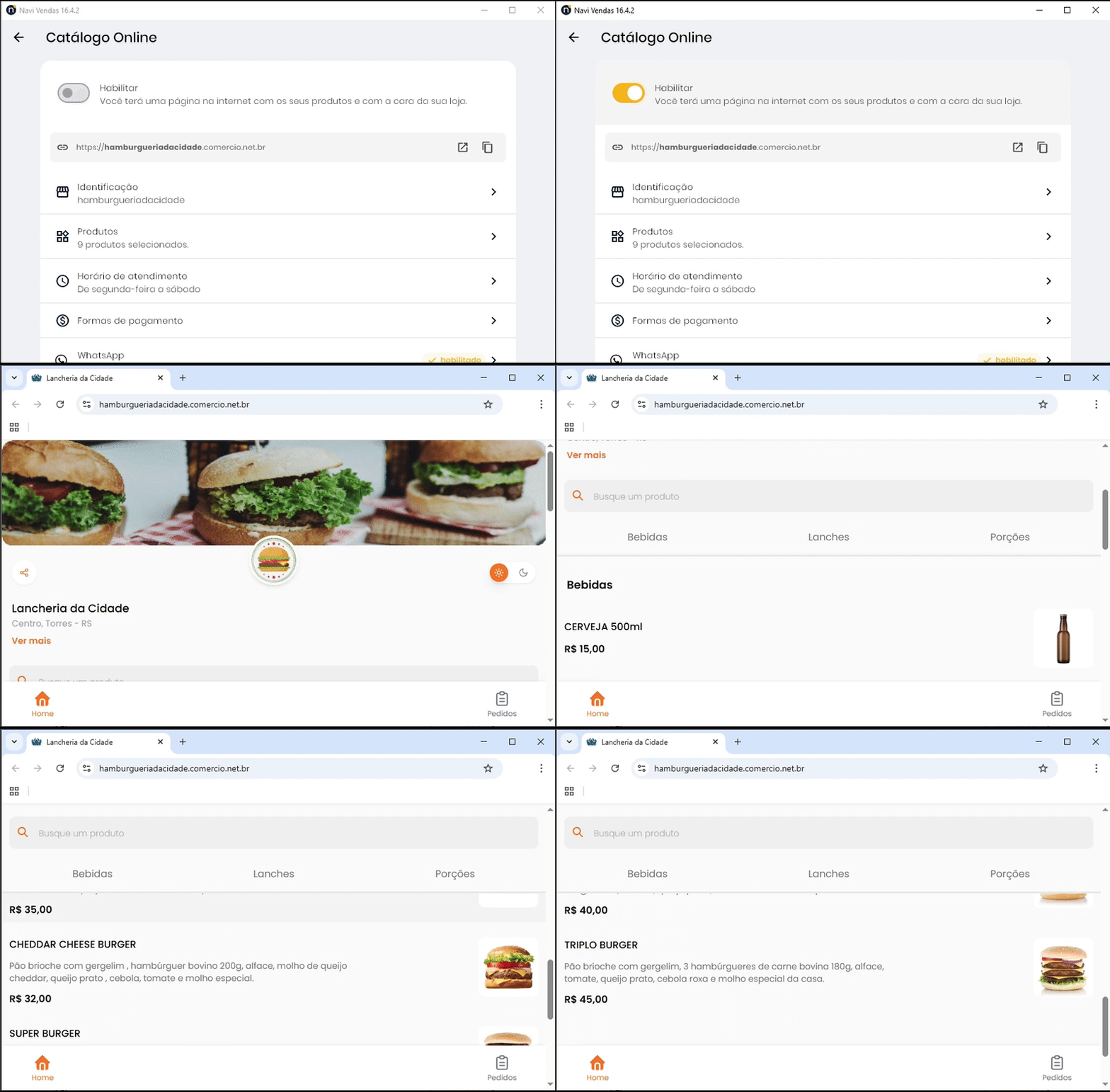
Configuração do Catálogo Online

O Catálogo Online é uma página web para venda de produtos integrada ao Navi Vendas. Nesse site o consumidor poderá conferir os produtos disponíveis, adicionar ao carrinho, incluir observações e pedir entrega, retirada ou consumo no local.

Confira este tutorial para saber mais sobre como o consumidor utiliza o Catálogo Online.

Ele pode ser personalizado conforme as necessidades e identidade do comércio. Antes de habilitá-lo, é necessário apenas definir um Subdomínio e ter preenchidas as informações de Contato e Endereço em Dados da Empresa.
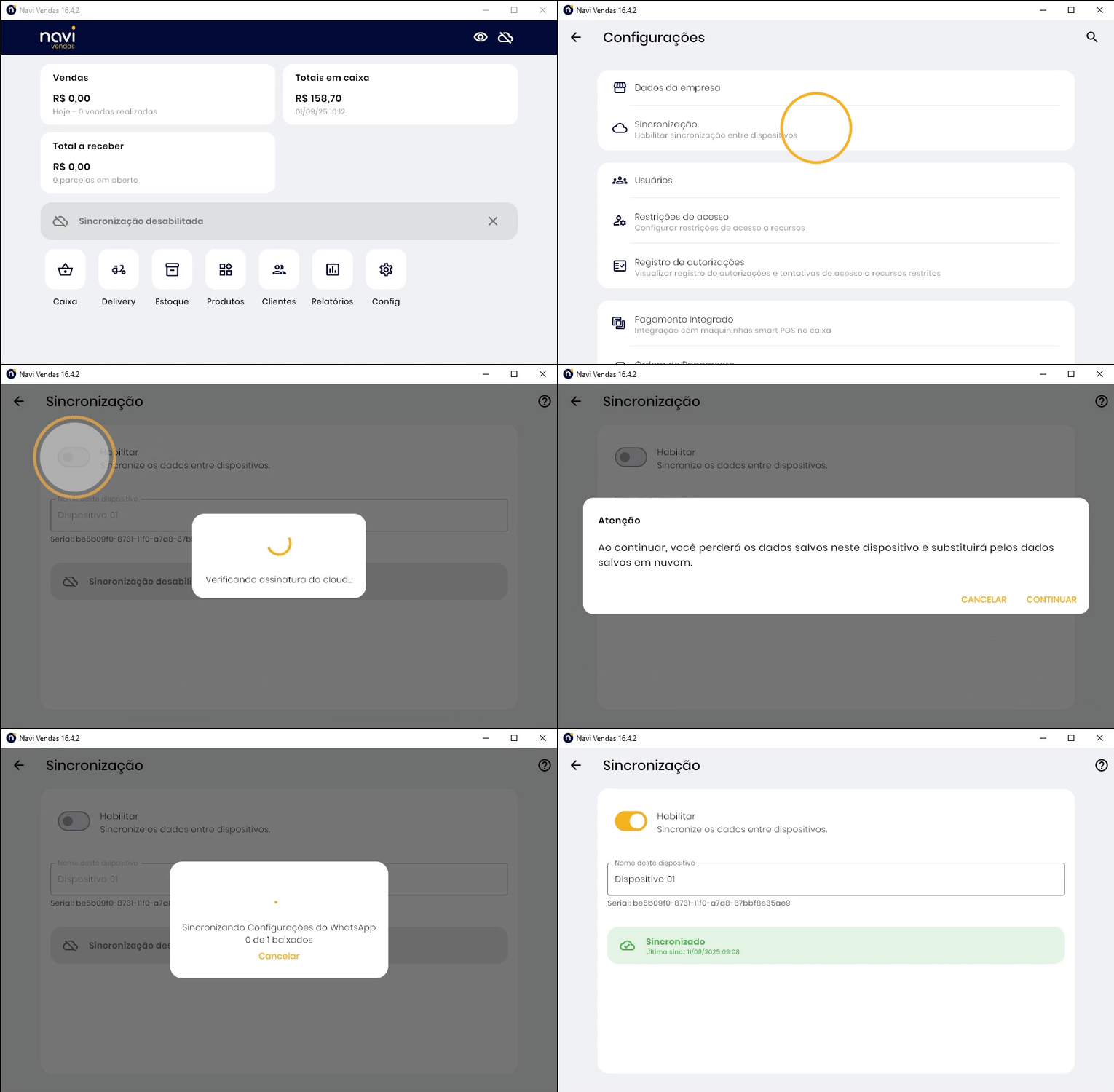
Para configurar/habilitar o Catálogo Online, a sincronização entre dispositivos deve estar habilitada. Para isso, acesse o menu Configurações > Sincronização > Habilitar.

O Catálogo Online e o Menu Digital compartilham as definições de Identificação e o dispositivo que recebe os pedidos. Ao configurar o de um, será aplicado para o outro.
  1. Acesse o menu Configurações (ícone de engrenagem).
  2. Clique em Catálogo Online.

Identificação

Para definir o logo da empresa:

  1. Clique em Logo.
  2. Clique em Galeria.
  3. Escolha a imagem em seu dispositivo.
  4. Caso necessário, ajuste a imagem e clique em Cortar.
  5. Clique em Salvar (✓).

Para definir o Banner da empresa:

  1. Clique em Adicionar foto de capa.
  2. Clique em Galeria.
  3. Escolha a imagem em seu dispositivo.
O tamanho indicado para a imagem é 640px de largura e 160px de altura.
  1. Clique em Cortar.
  2. Clique em Salvar (✓).

Subdomínio

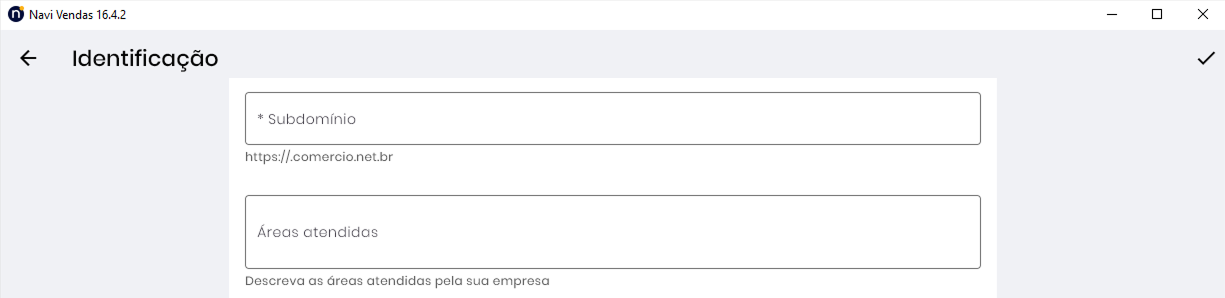
  1. Defina um Subdomínio.
A url do Catálogo terá o formato: NOMEDALOJA.comercio.net.br

Áreas atendidas

  1. Informe as Áreas atendidas para entrega.
As áreas atendidas são apresentadas como um texto informativo na página do Catálogo.
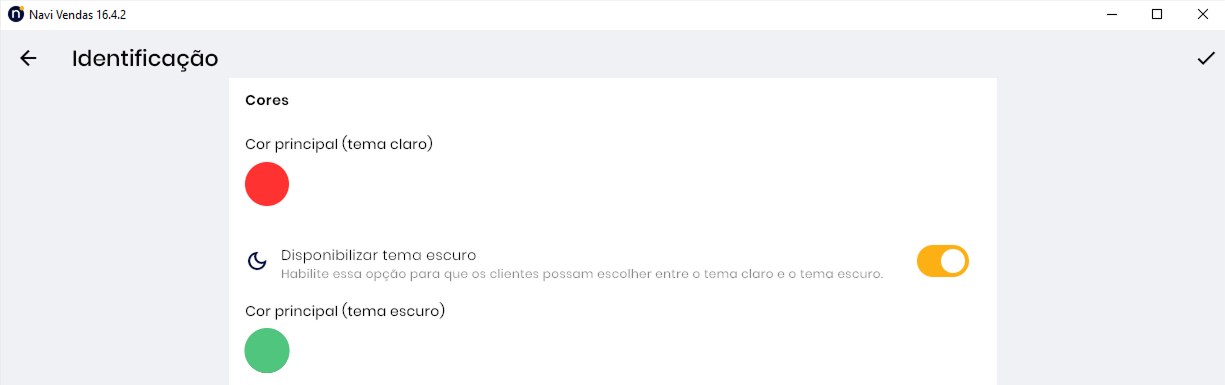
Cores

Cor principal (tema claro).

  1. Clique sobre o círculo colorido para alterar a cor.
  2. Escolha a cor utilizando os seletores, inserindo o código HEX ou RGB.
  3. Confirme.

Caso disponibilize o tema escuro, repita este processo para a cor principal (tema escuro).

Escolha cores com um bom contraste, elas serão utilizadas em botões e textos.
Redes sociais

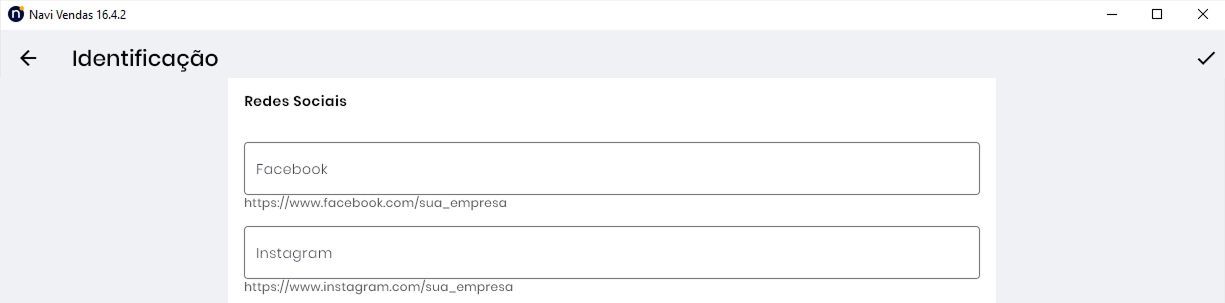
  1. Para adicionar as redes sociais no Catálogo Online, preencha com a URL da rede social nos campos indicados.
  1. Ao finalizar, clique em Salvar (✓) no canto superior direito da tela.

Produtos

  1. No menu do Catálogo Online, acesse Produtos.

Os produtos cadastrados no sistema são listados nesta tela. Selecione apenas os que deseja vender através do Catálogo Online. Os produtos podem ser selecionados também através da tela de cadastro de cada um na seção Plataformas de venda, onde também é possível alterar o preço de venda no Catálogo Online.
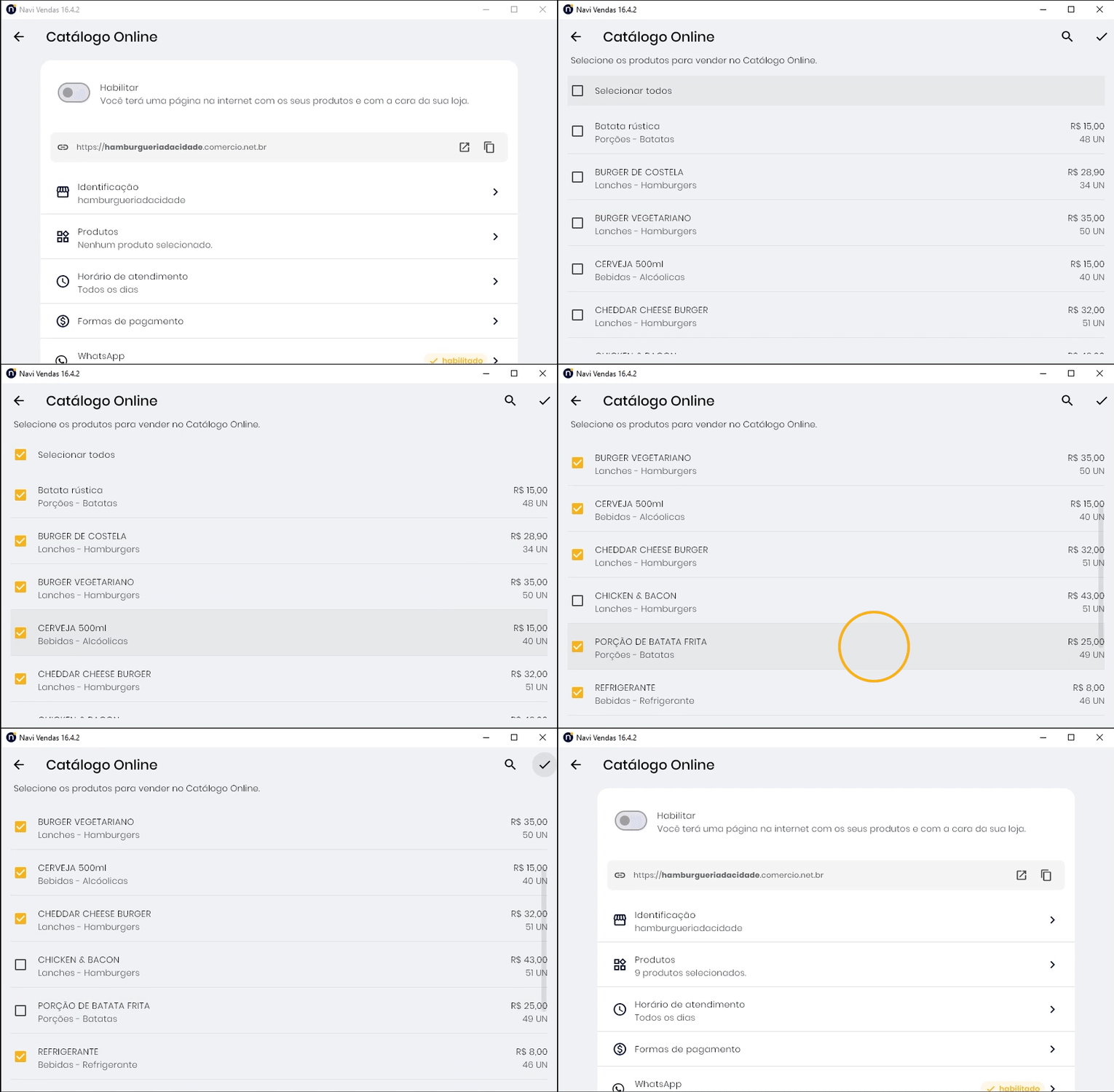
  1. Ao finalizar, clique em Salvar (✓) no canto superior direito da tela.

Horário de atendimento

  1. No menu do Catálogo Online, acesse Horário de atendimento.
  2. Clique sobre cada dia da semana para alterar o horário ou clique sobre Definir horário para todos os dias para alterá-los todos de uma vez.
  3. Clique em Adicionar horário.
  4. Insira o horário de abertura do estabelecimento.
  5. Clique em OK.
  6. Insira o horário de fechamento do estabelecimento.
  7. Clique em OK.

Para criar intervalos no atendimento, repita os passos 4 a 7. Ex.: 8:30 às 12h, 13:30 às 18h.
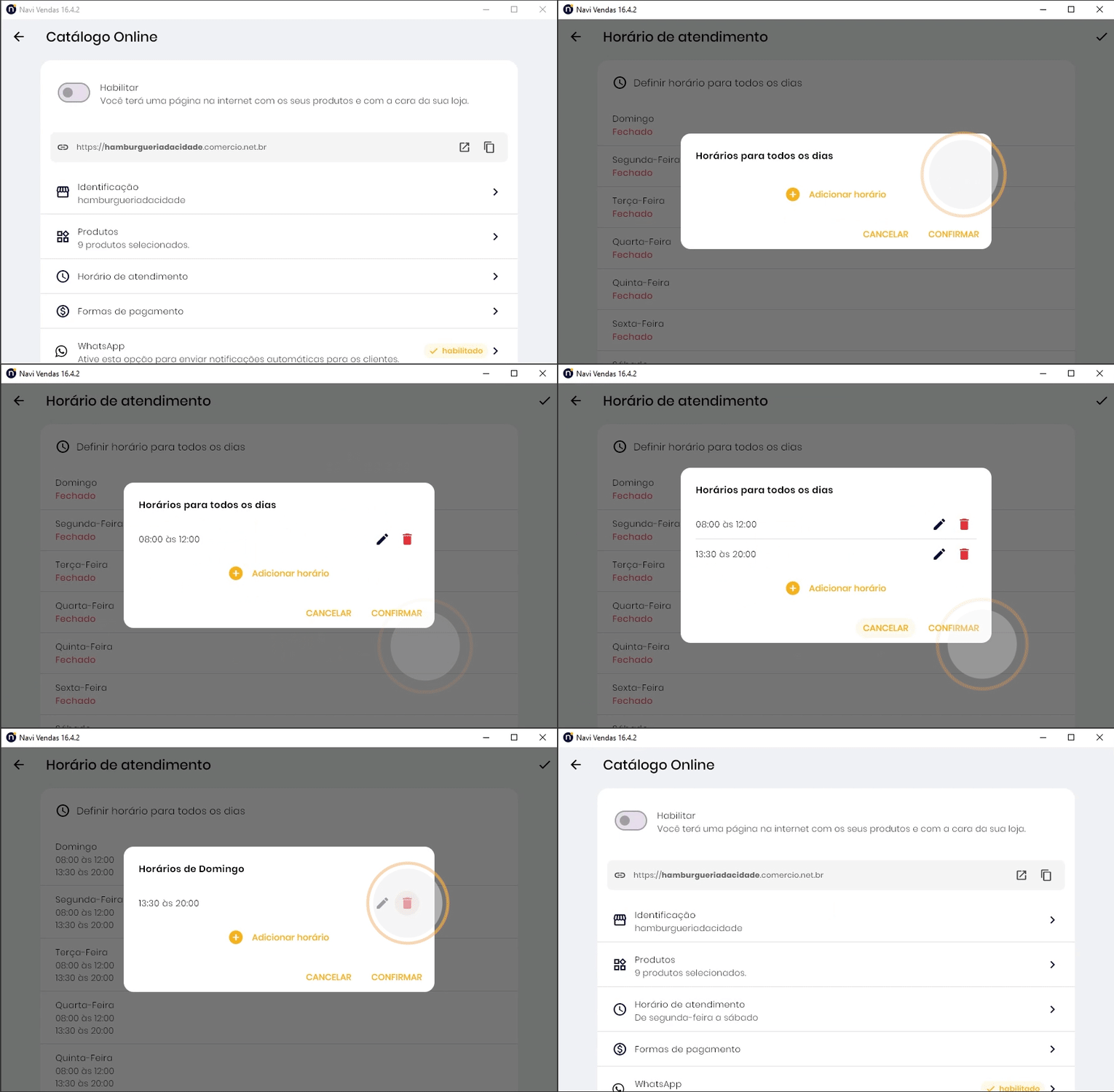
  1. Ao finalizar, clique em Salvar (✓) no canto superior direito da tela.

Formas de pagamento

  1. No menu do Catálogo Online, acesse Formas de pagamento.

As formas de pagamento estão divididas em duas categorias:

  • Pagamento antecipado no próprio Catálogo Online (na finalização do pedido).
  • Pagamento na entrega/retirada do pedido (feito fora do Catálogo Online).

Pagamento antecipado

Nesta categoria, o cliente realiza o pagamento na finalização do pedido ainda dentro do Catálogo Online. Existem duas opções:

  • Conta Digital: A Conta Digital é uma plataforma que viabiliza o recebimento de pagamentos online por cartão de crédito e Pix, ambos com confirmação automática no Navi Vendas.

Conheça mais sobre esta opção clicando em nosso tutorial: Configurar pagamento com a Conta Digital.

  • Pix: Quando habilitado, será apresentado um QR Code da chave PIX para o consumidor realizar o pagamento na finalização da compra. A confirmação de pagamento deve ser feita na própria instituição financeira.
Para que a opção Pix funcione corretamente é necessário que o Pix da opção Conta Digital esteja desabilitado.

Pagamento na entrega/retirada

As formas habilitadas em pagamento na entrega/retirada aparecerão no Catálogo, mas elas são apenas informativas. Servem tanto para mostrar ao cliente quais são as formas de pagamento aceitas pelo estabelecimento quanto para o estabelecimento saber qual foi a forma que o cliente escolheu para pagar.

São elas:
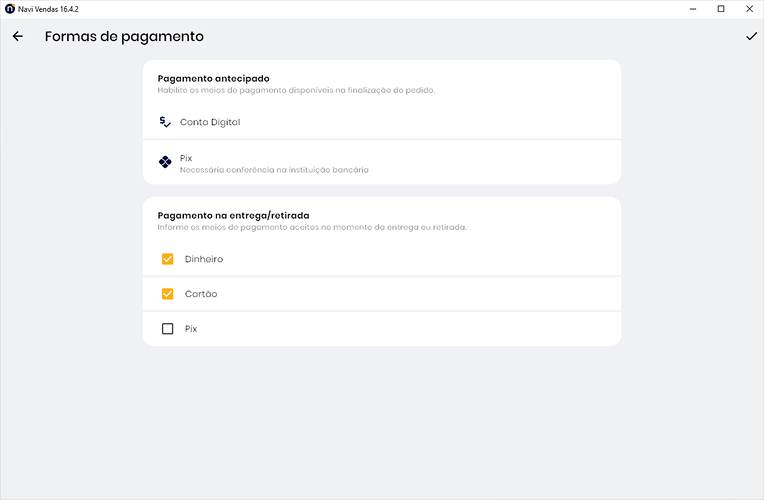
  • Dinheiro
  • Cartão
  • Pix
  1. Nas configurações do Catálogo Online, acesse Formas de pagamento.
  2. Na seção Pagamento na entrega/retirada, habilite as formas de pagamento desejadas.
As configurações nesta tela não afetam as formas de pagamento oferecidas na negociação no Caixa.

WhatsApp

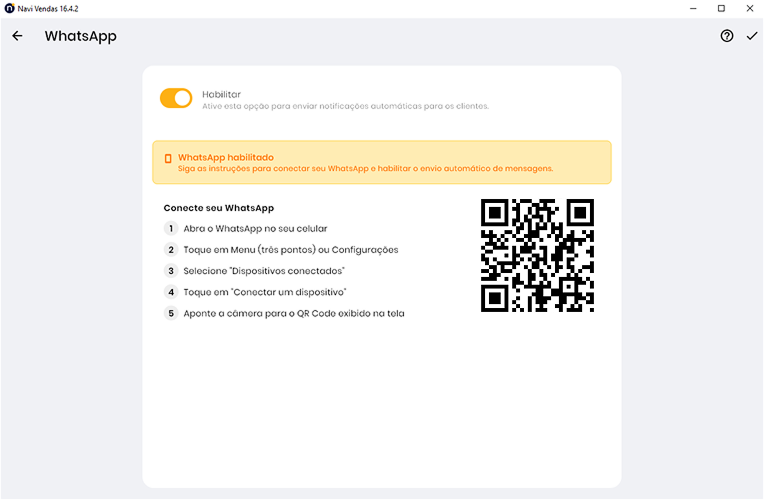
Para enviar notificações automáticas para os clientes pelo WhatsApp:

No Navi vendas:

  1. Acesse as configurações do Catálogo Online, e depois WhatsApp.

Abra o aplicativo do WhatsApp em seu smartphone:

  1. Toque em Menu (⋮) ou configurações.
  2. Selecione Dispositivos conectados.
  3. Toque em Conectar um dispositivo.
  4. Aponte a câmera para o QR Code exibido na tela.‍

Agora, quando um cliente realizar um pedido, ele vai receber atualizações do andamento e entrega do pedido.
Opções de Entrega

  1. No menu do Catálogo Online, acesse Opções de Entrega.
  2. Selecione uma ou mais opções disponíveis:
  • Retirada no local: o cliente busca o pedido no estabelecimento.
  • Entrega: o pedido é levado até o endereço do cliente.
  • Consumir no local: o cliente irá consumir no estabelecimento.
  1. Se desejar, habilite Taxas de entrega.
As taxas são configuradas em Configurações > Taxas de entrega.
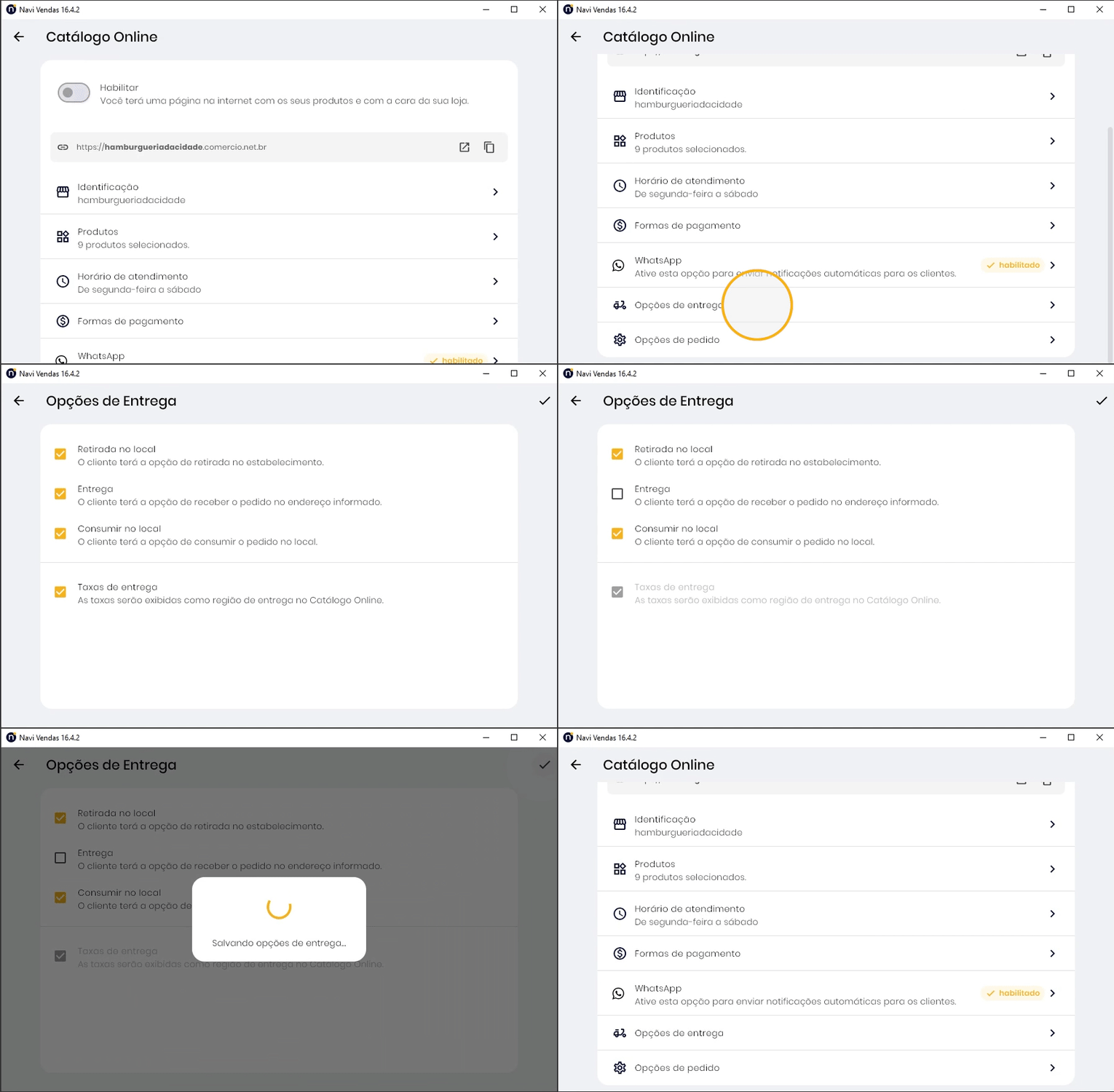
  1. Ao finalizar, clique em Salvar (✓), no canto superior direito da tela.

Opções de pedido

  1. No menu do Catálogo Online, acesse Opções de Pedido.

Habilite as opções de sua preferência:
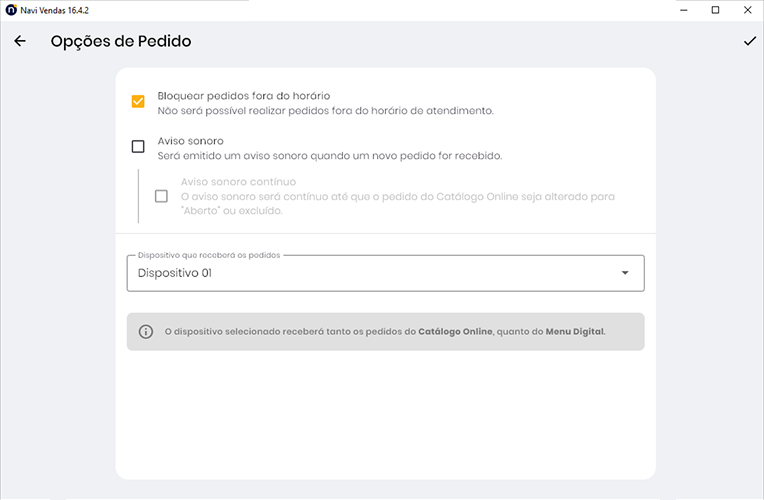
  • Bloquear pedidos fora do horário: aparecerá um alerta na tela do Catálogo Online e o cliente não poderá realizar pedidos fora do horário de atendimento configurado.
  • Aviso Sonoro: O sistema emitirá um alerta sonoro único quando um pedido for recebido.
    • Aviso sonoro contínuo: O sistema emitirá um aviso sonoro contínuo que só será desligado quando os novos pedidos tiverem seu status trocado para Em preparo ou forem excluídos
O aviso sonoro só é emitido enquanto o sistema estiver aberto e, em dispositivos móveis, ele também deve estar em primeiro plano.
  1. Caso utilize o Navi Vendas em mais de um dispositivo, defina qual receberá os pedidos usando o seletor ao final desta tela.
  2. Para finalizar, clique em Salvar (✓) no canto superior direito da tela.

Divulgação

Quando finalizar a configuração de seu Catálogo Online, clique em Habilitar.

Você pode conferir como ficou seu Catálogo clicando em Abrir (ícone de abrir) ou copiando o link e colando em seu navegador.