A devolução para fornecedor é o processo onde uma empresa devolve mercadorias compradas de um fornecedor, seja por divergência no pedido, defeitos, desistência ou outros motivos. Legalmente e fiscalmente, ela funciona como uma “operação inversa” à compra e exige a emissão de uma nota fiscal própria para isso. Essa nota é um documento fundamental para formalizar a devolução.
Veja a seguir, como gerar uma nota fiscal de devolução para o fornecedor através do Navi Vendas.
Para gerar uma NF-e de devolução é necessário que a emissão de notas esteja habilitada e devidamente configurada no sistema, em Config > Nota fiscal.
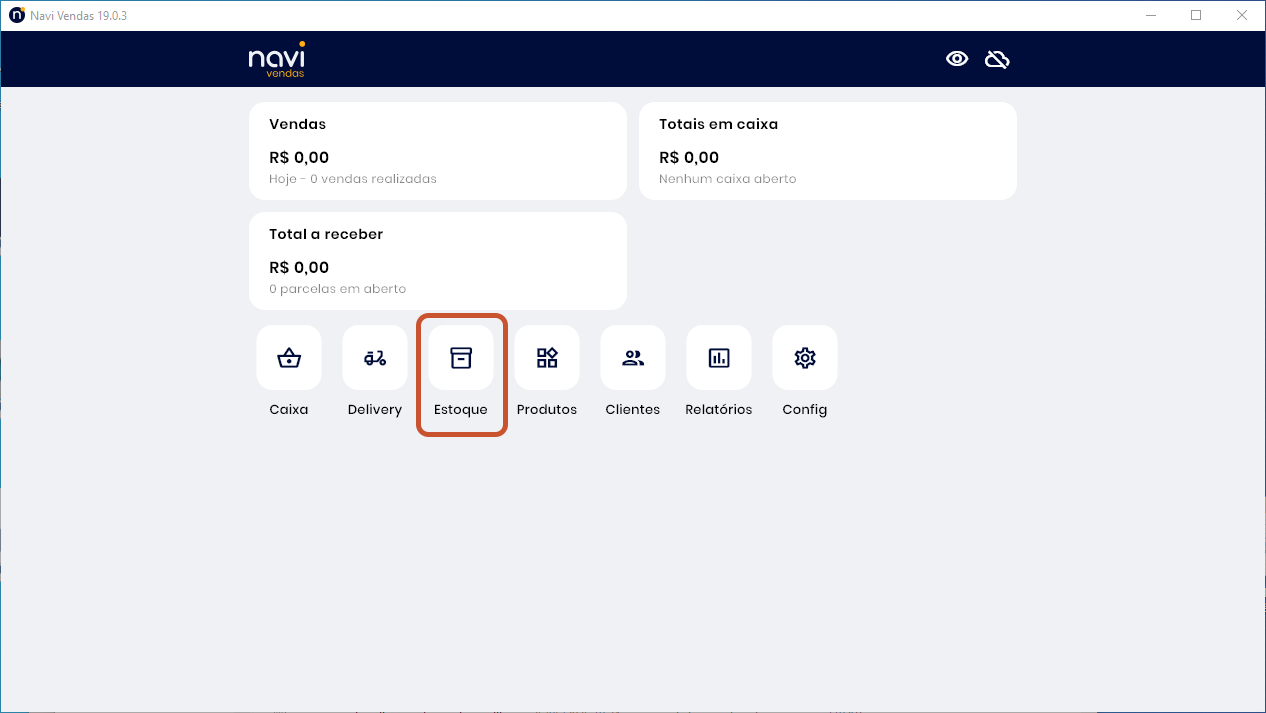
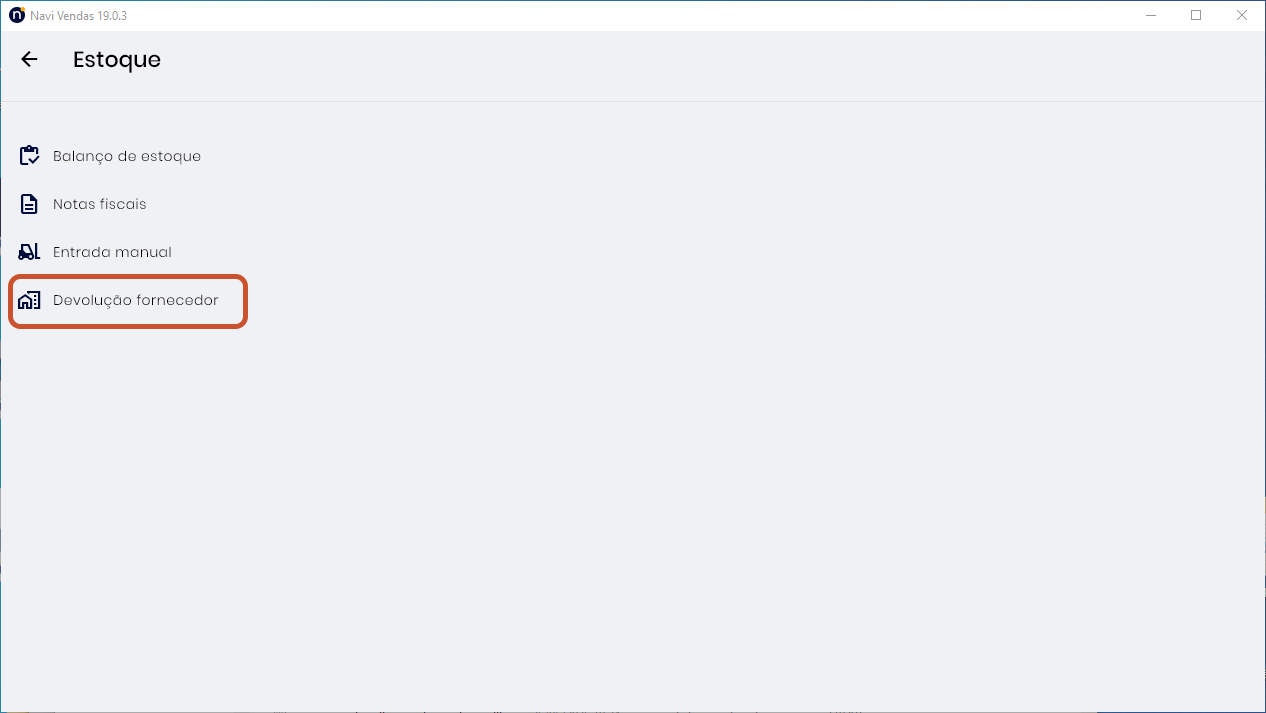
Antes de gerar a nota de devolução, confira se a nota fiscal de compra dos produtos que serão devolvidos está no Navi Vendas. Acesse Estoque > Notas fiscais.
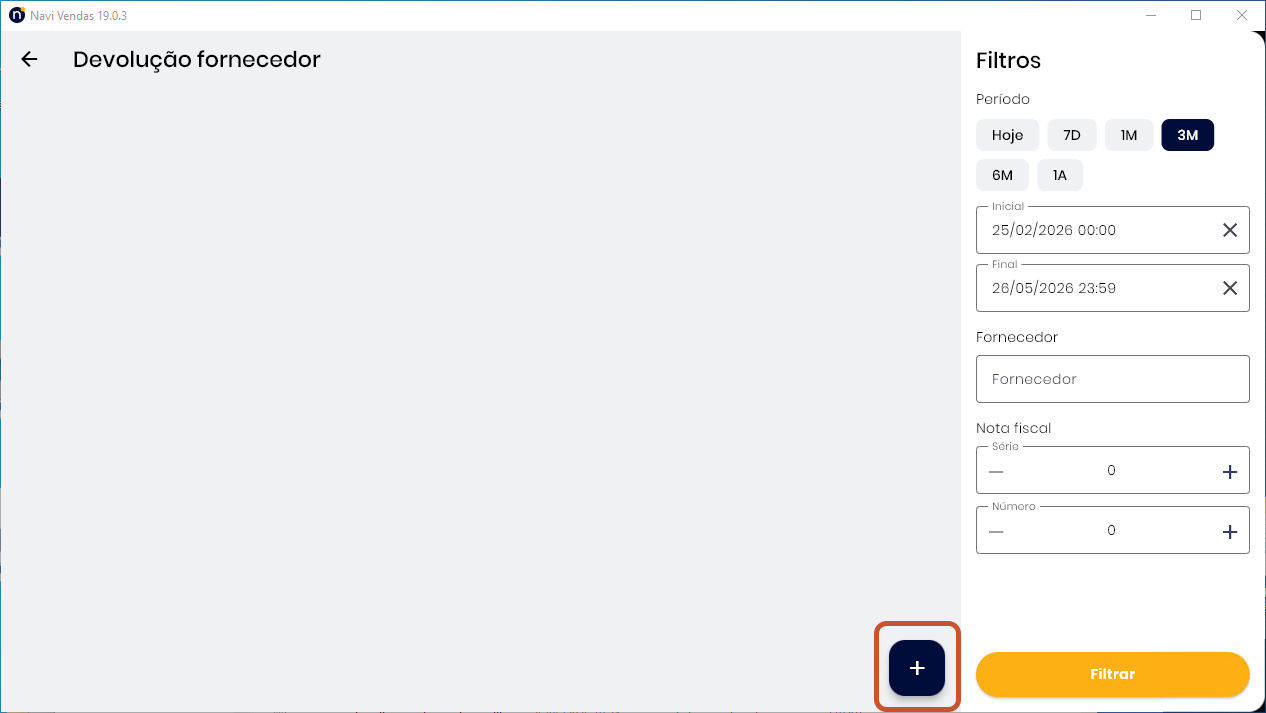
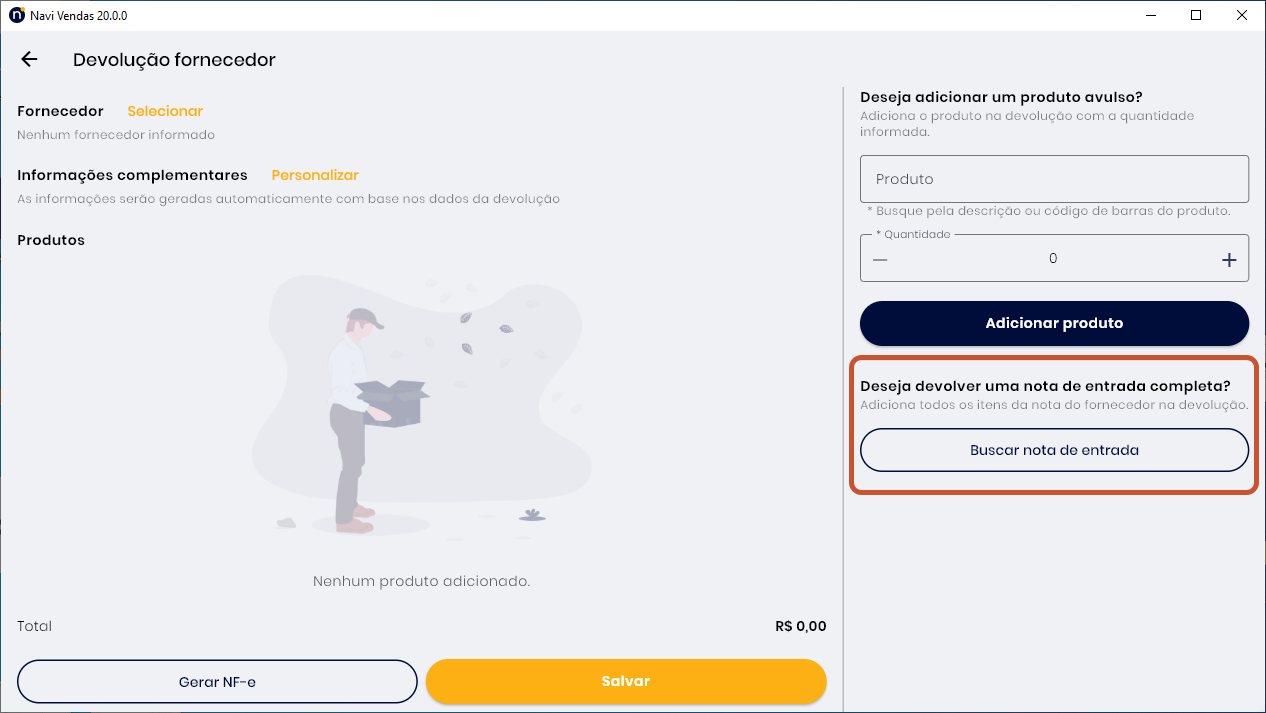
A partir daqui você terá 2 opções para a devolução:
a. Adicionar um produto avulso, informando uma determinada quantidade.
b. Devolver uma nota de entrada completa, contendo todos os itens.
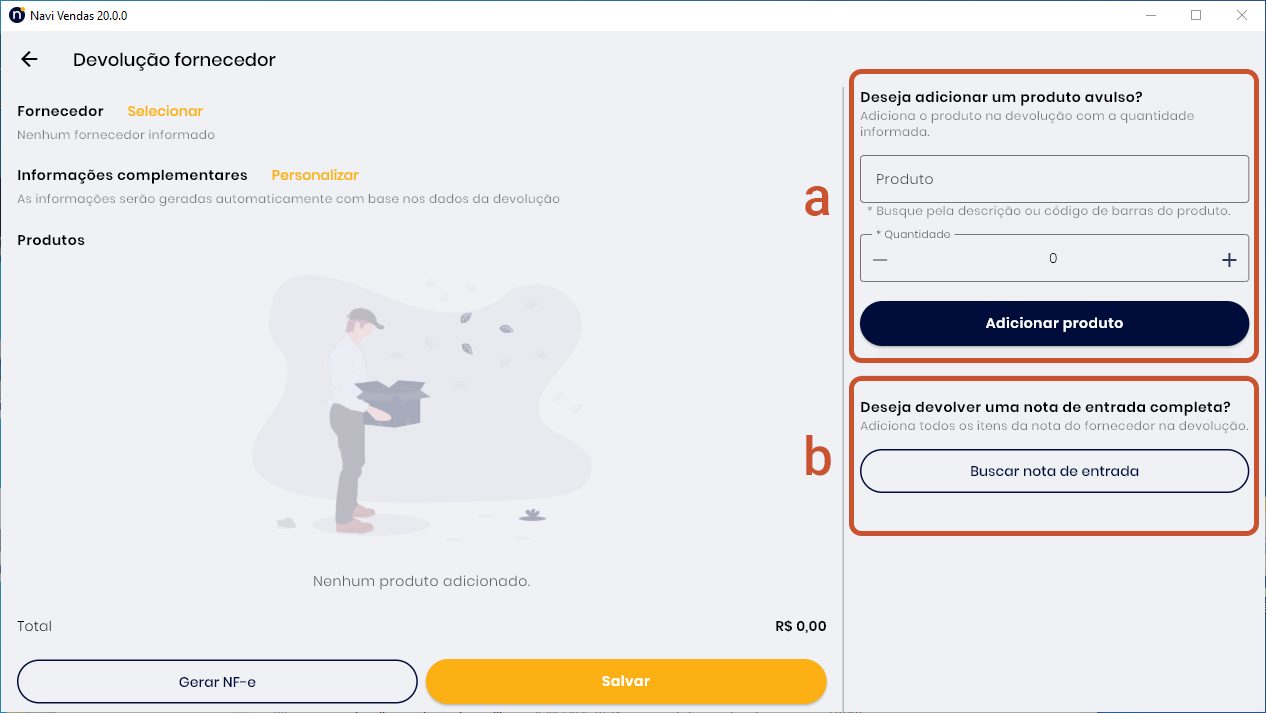
Se estiver em um dispositivo móvel, clique em + Adicionar produto, para visualizar as opções acima.
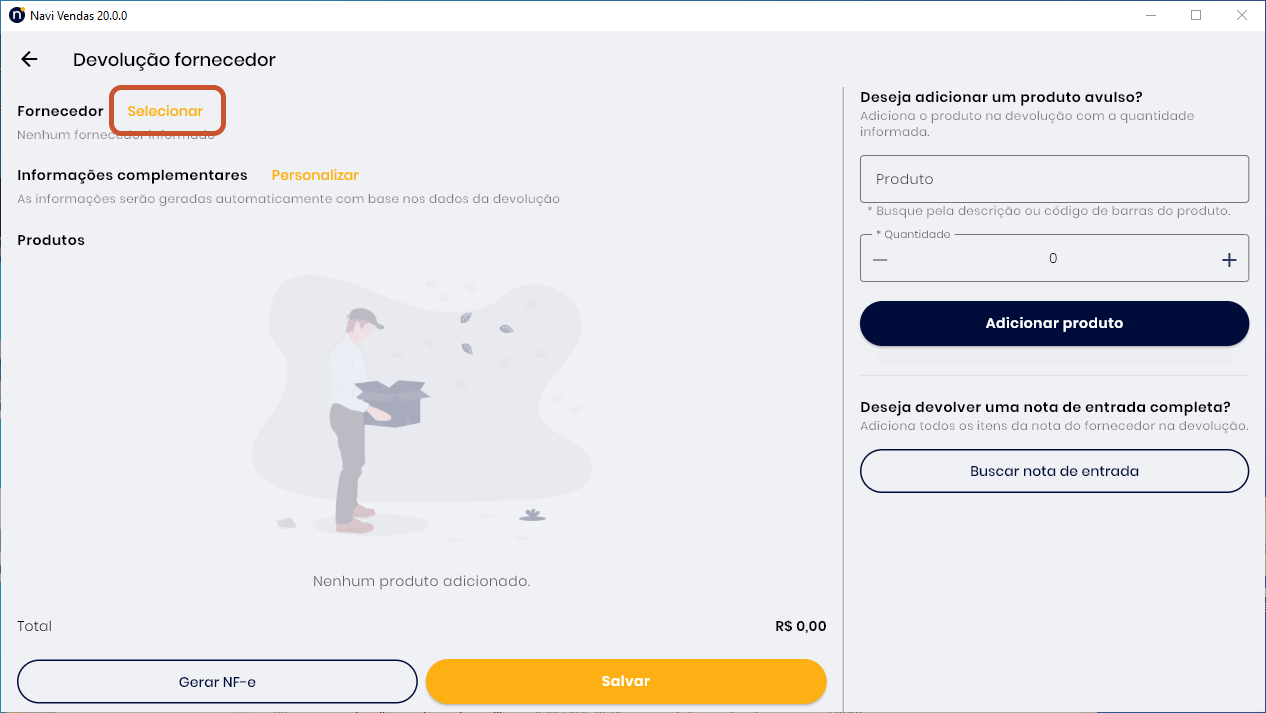
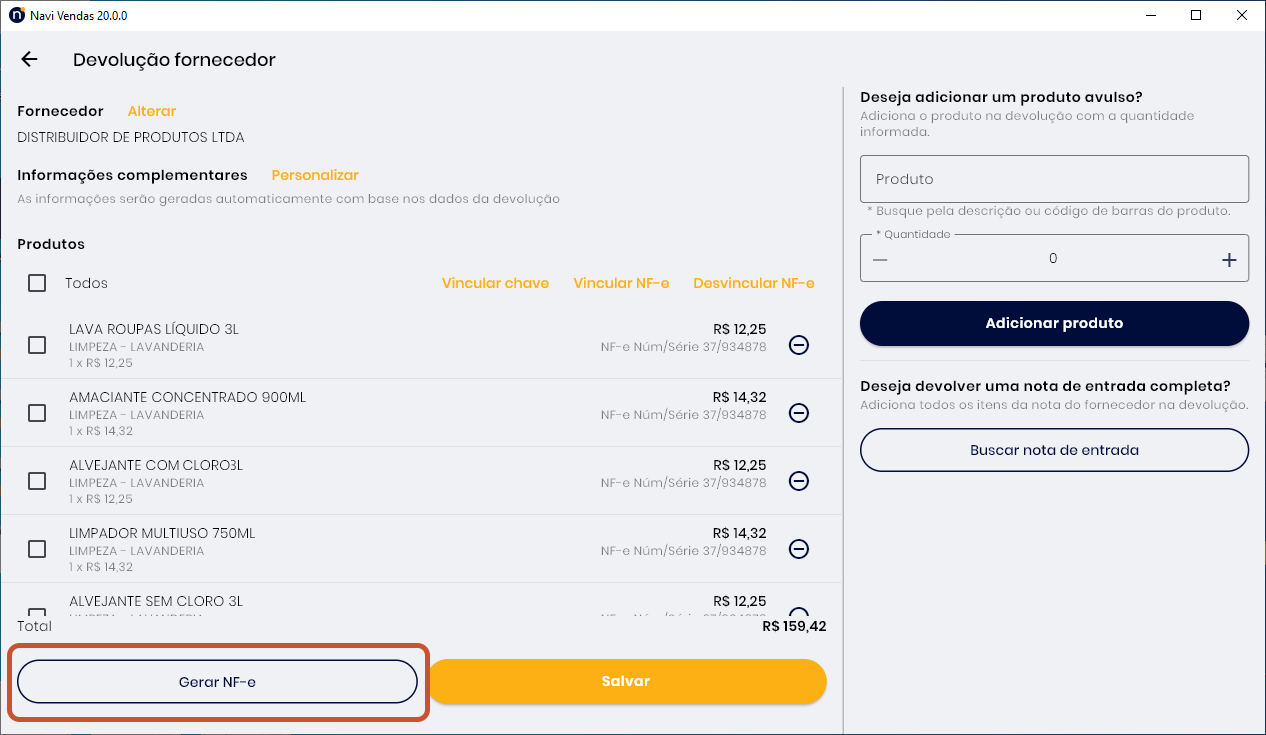
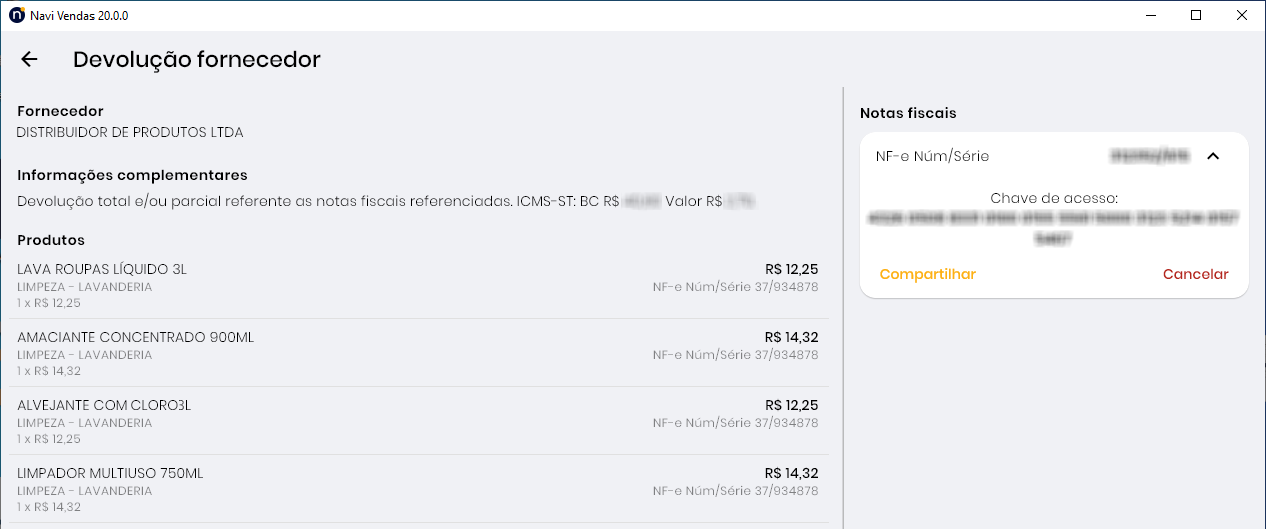
As “Informações complementares” serão geradas automaticamente com base nos dados da devolução e aparecerão após clicar em “Salvar” ou “Gerar NF-e”.
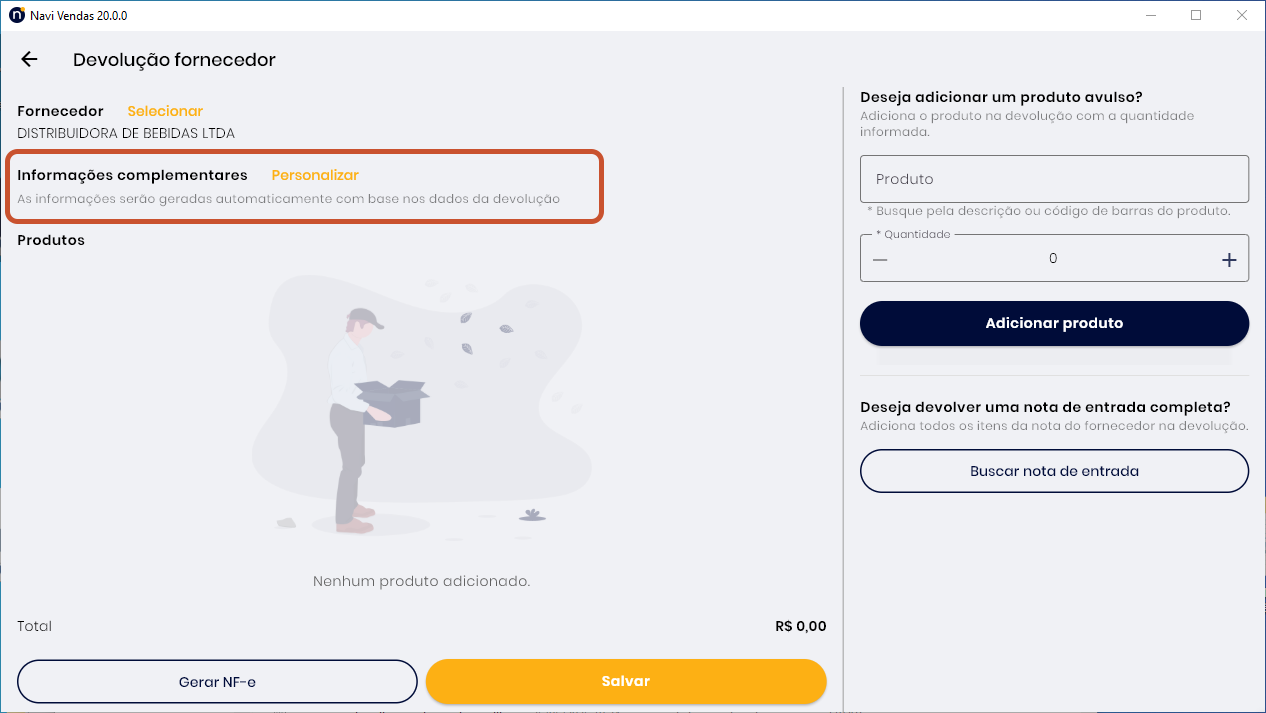
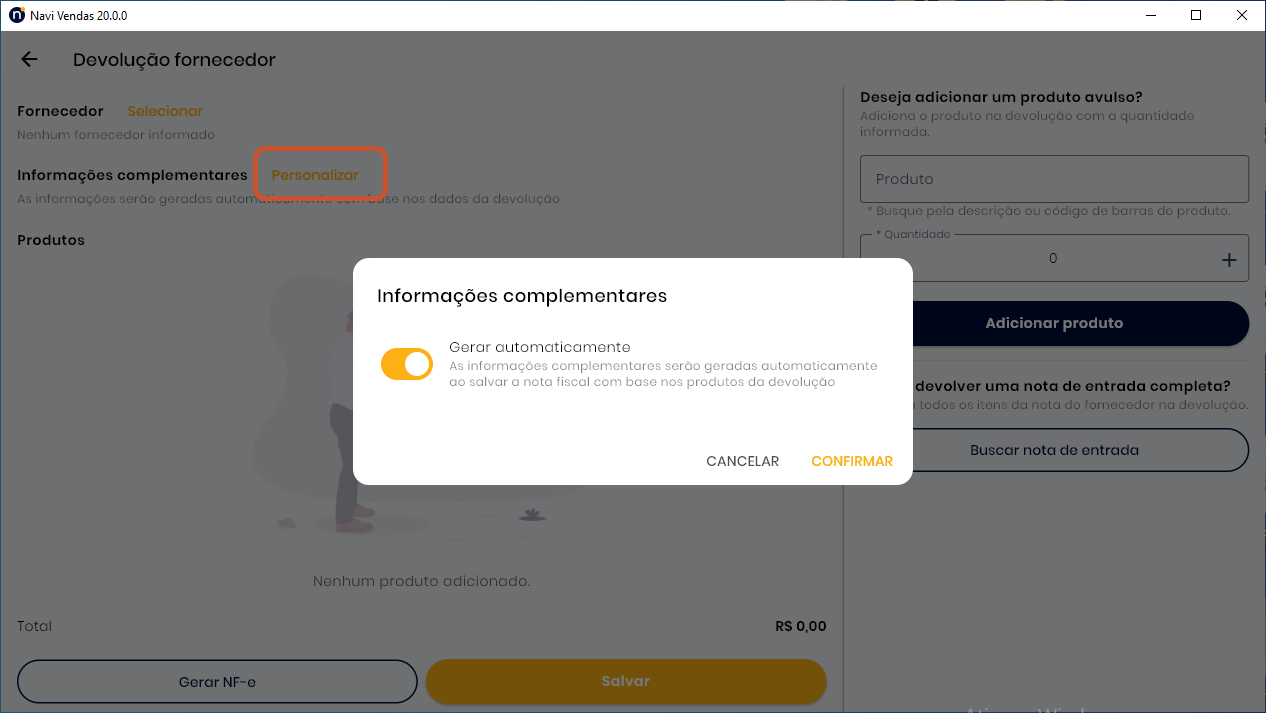
Clicando em Personalizar é possível habilitar ou desabilitar a geração automática das informações complementares.
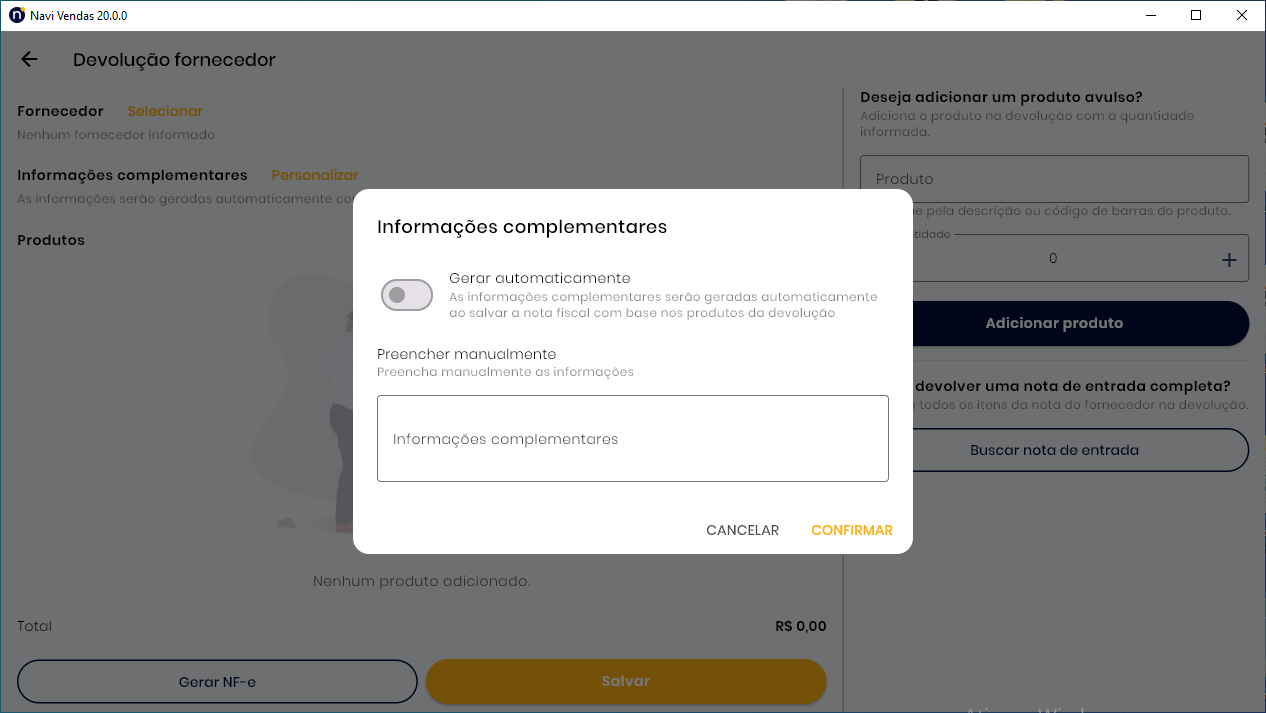
Verifique com o contador da empresa quais as informações adequadas para o preenchimento manual das informações complementares da nota de devolução.
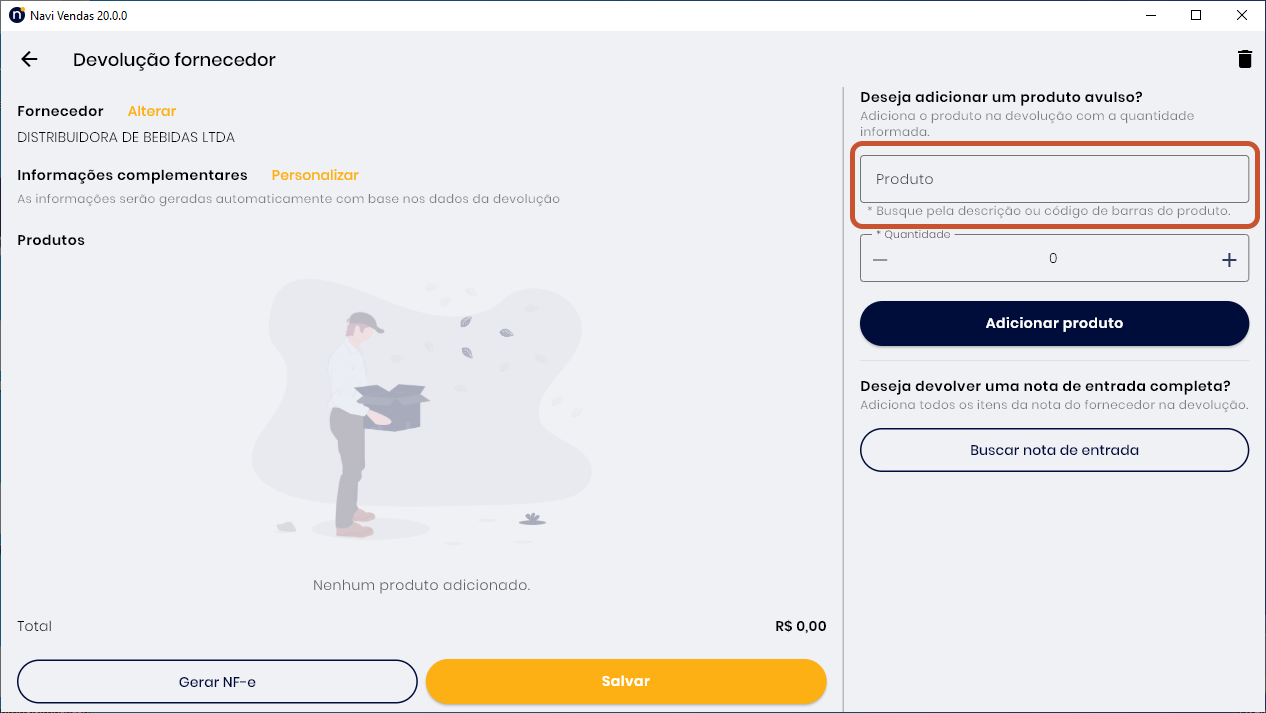
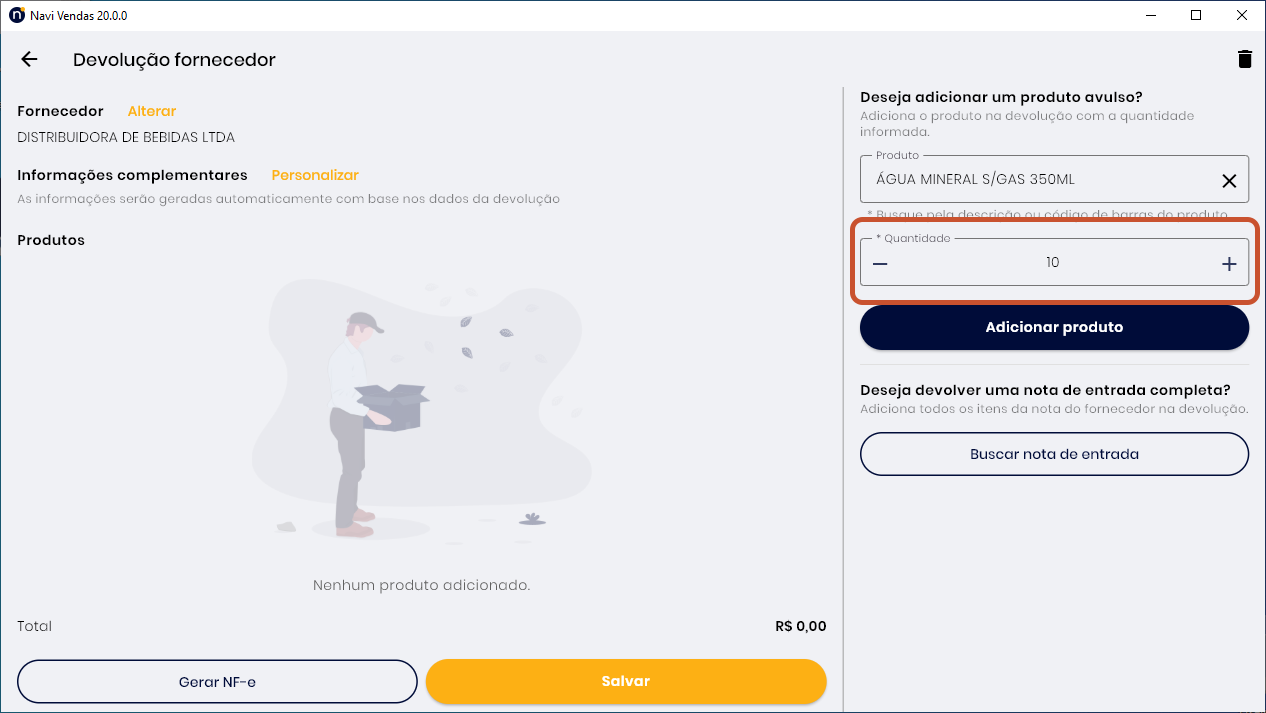
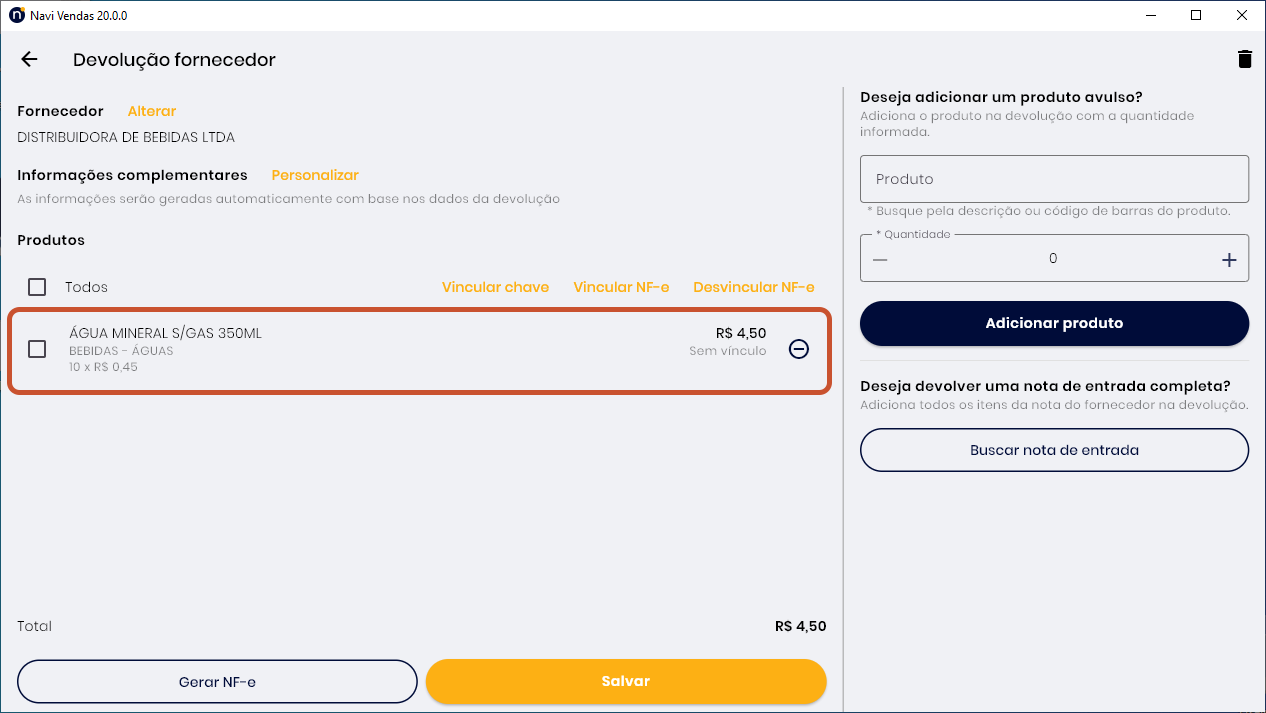
Repita os últimos passos para adicionar outros produtos à devolução.
Para remover produtos da lista, clique em ( - ) (remover item).
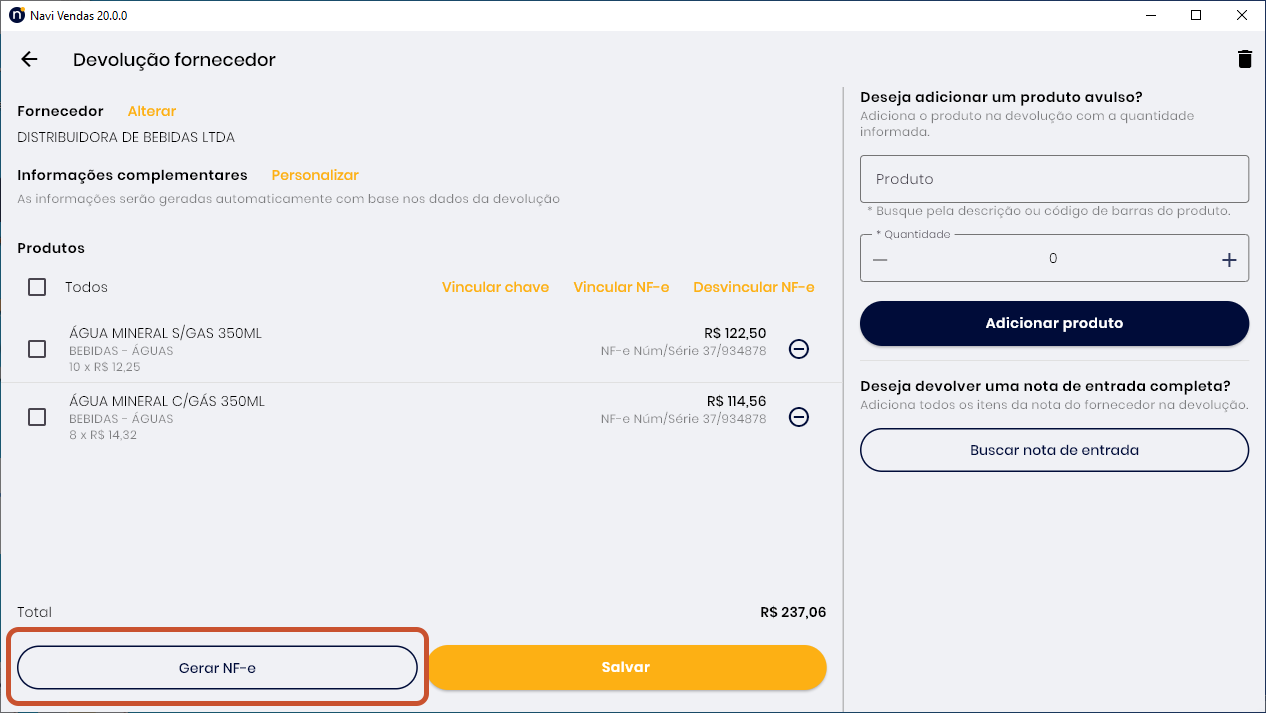
Após incluir todos os produtos desejados, você verá as seguintes opções:“Vincular Chave”, “Vincular NF-e” e “Desvincular NF-e”.
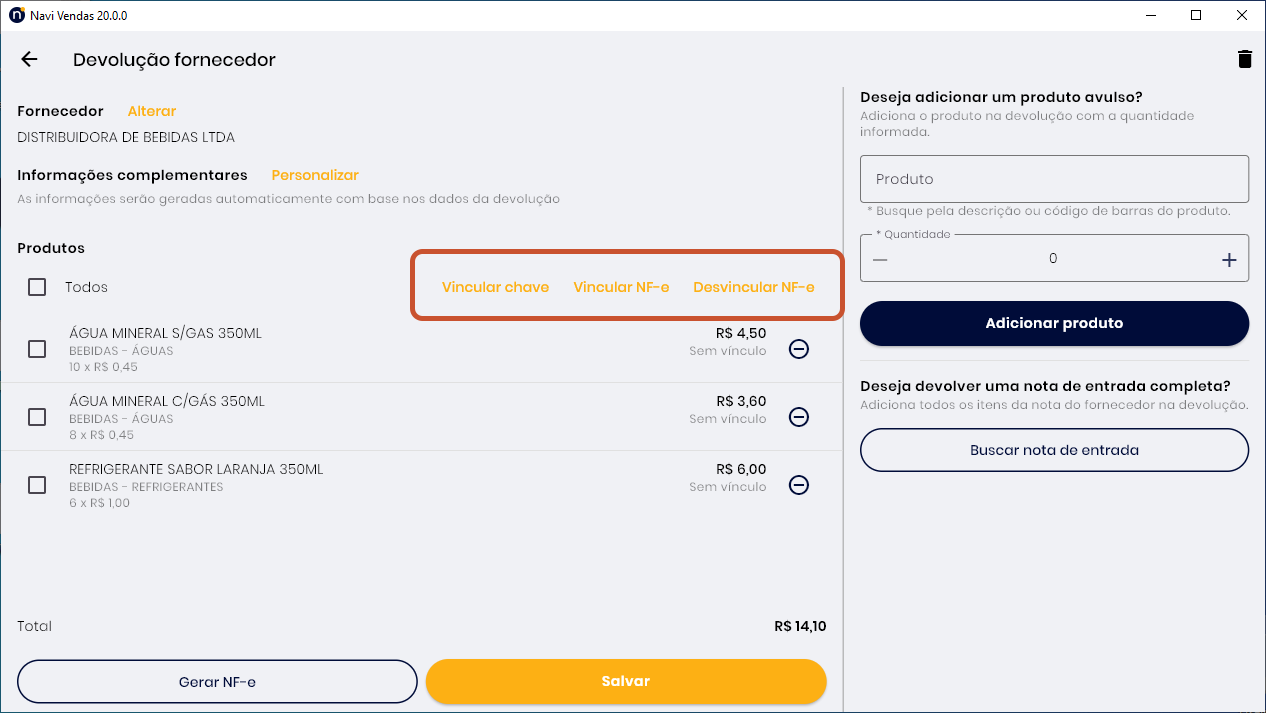
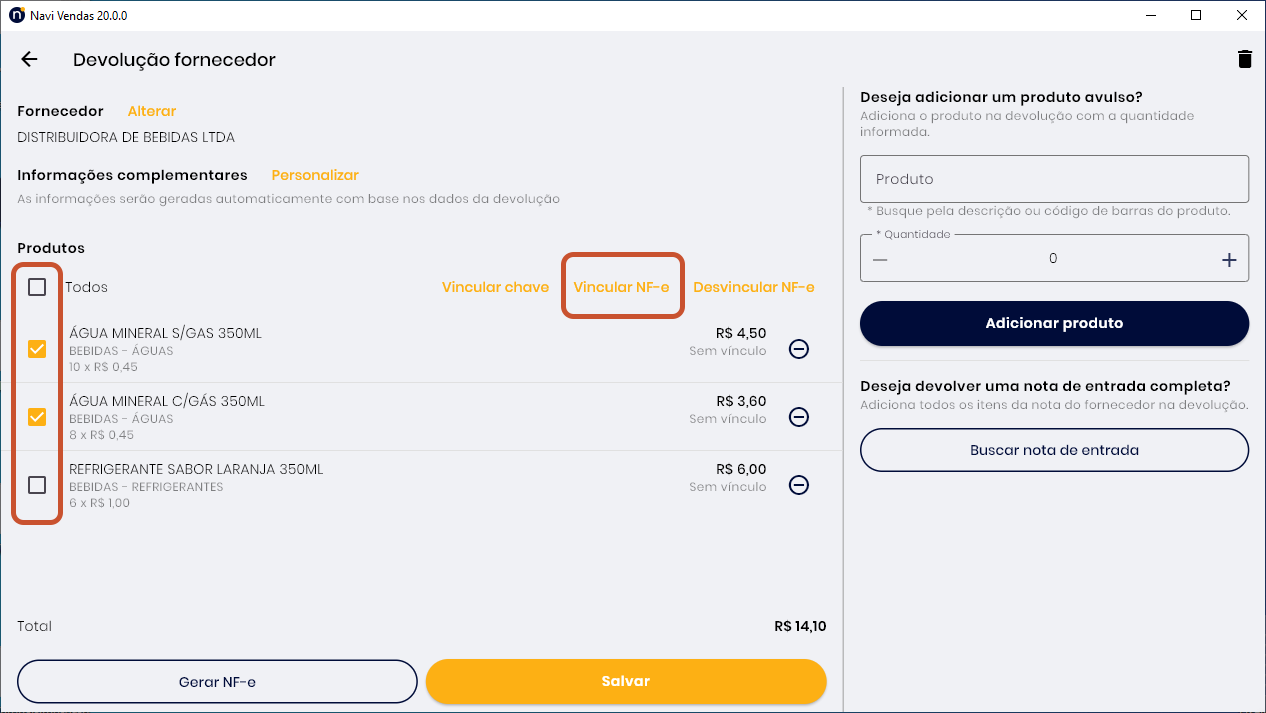
Na linha de cada produto será informado se ele está vinculado à uma nota fiscal de entrada.
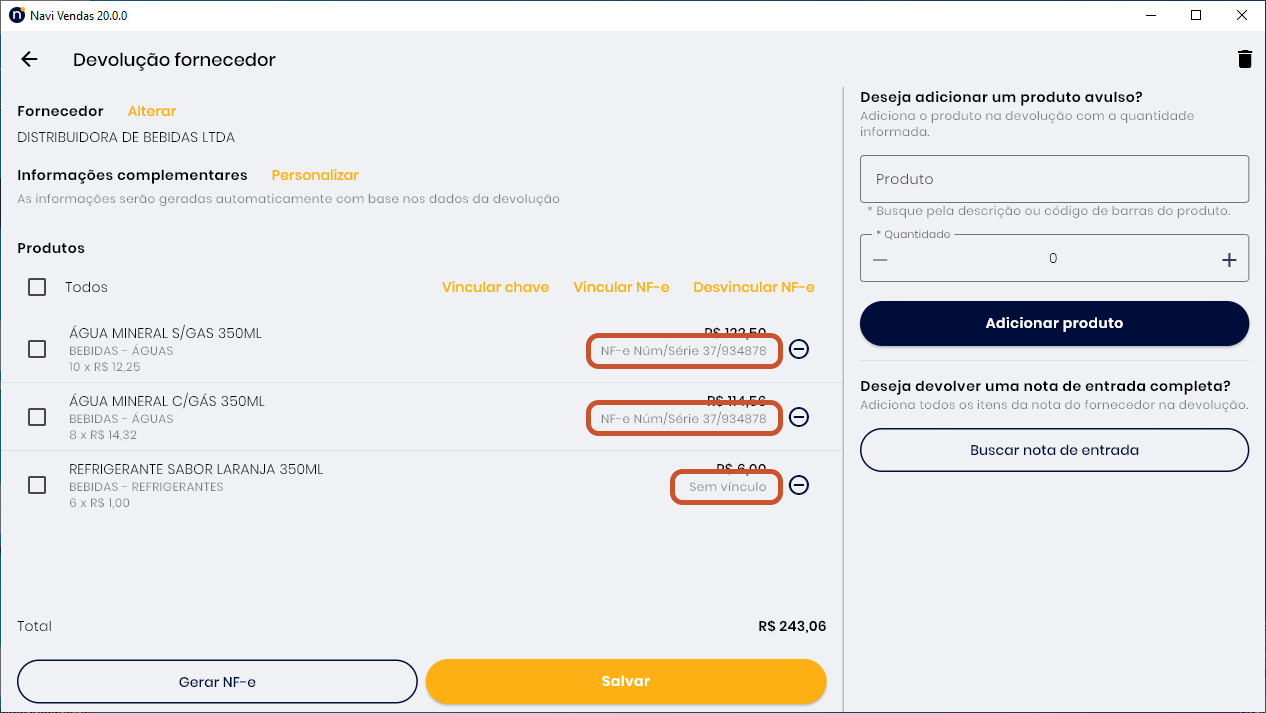
Importante: É preciso vincular corretamente cada produto da lista à sua respectiva nota fiscal de compra original. Assim que essa vinculação é feita, a chave da nota também fica vinculada ao produto.
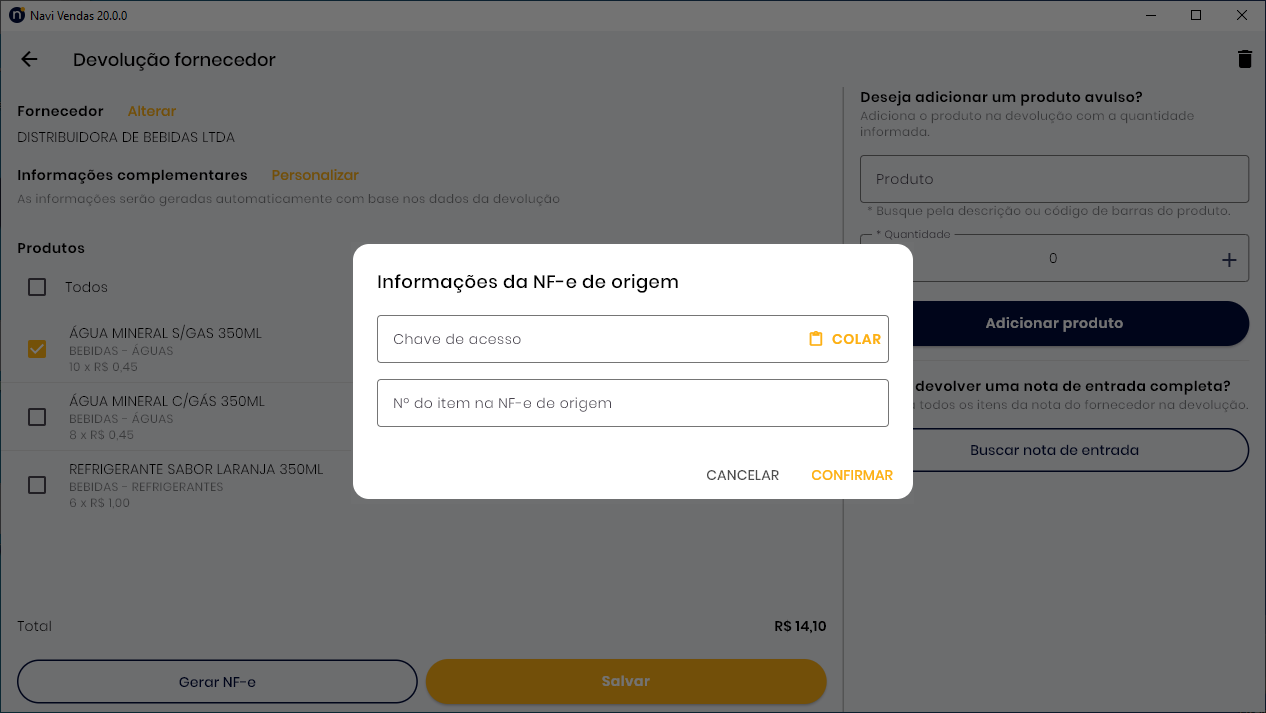
Caso queira vincular a chave da nota de forma manual a um produto, marque-o e clique em Vincular Chave. Na tela que abriu, informe “Chave de acesso” e “Número do item na nota fiscal de origem”, certificando-se de que os dados preenchidos estejam corretos.
Importante: Se algum produto não estiver vinculado à uma nota de entrada do sistema, os impostos deverão ser preenchidos manualmente dentro de cada item. Para isso, clique no produto para acessar a tela Item da devolução e preencha as informações.
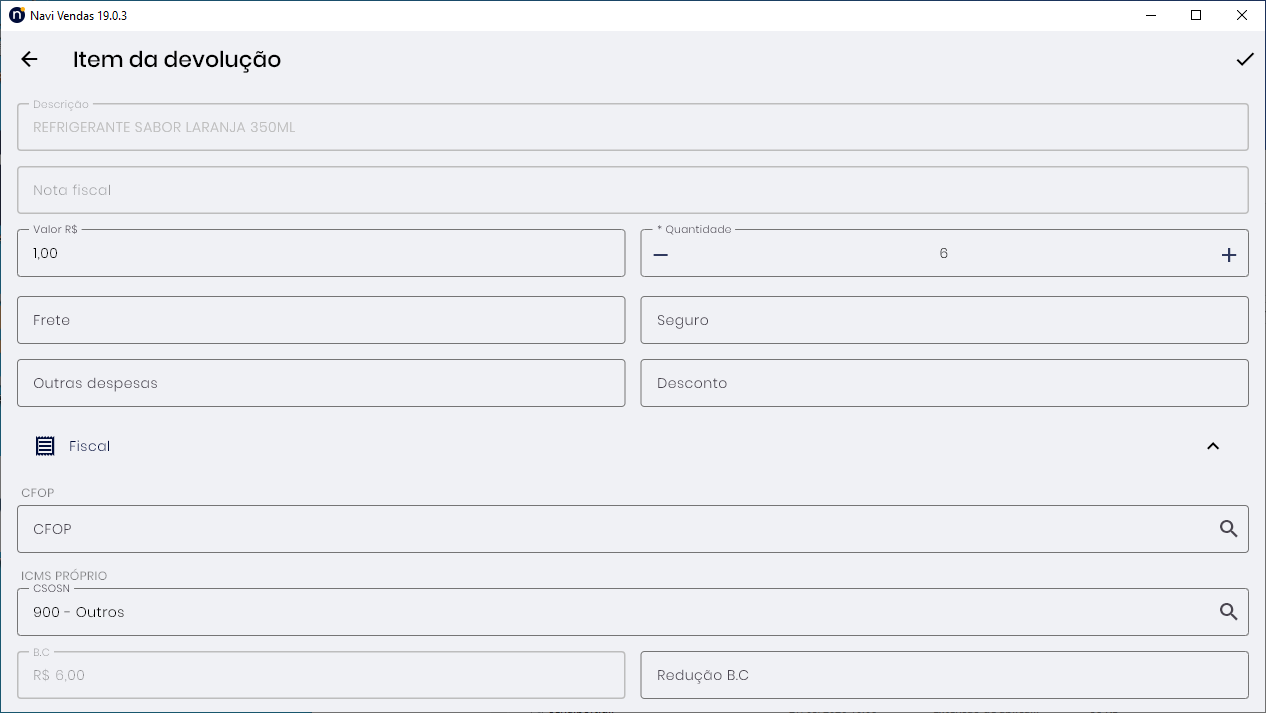
Importante: Confira com o responsável fiscal da empresa, como preencher esses campos.
Você pode salvar o preenchimento desta devolução para dar continuidade em outro momento ou, se desejar, apenas dar baixa no estoque desses produtos. Para isso, clique em Salvar.
Sua nota de devolução ficará na tela “Devolução fornecedor”.
É possível utilizar os filtros para encontrá-la clicando no ícone do canto superior direito.
É possível utilizar os filtros para encontrá-la clicando no ícone de filtrar.
Após escolher a nota de entrada, o fornecedor e os produtos da nota serão listados na tela. Aparecerão as seguintes opções: “Vincular Chave”, “Vincular NF-e” e “Desvincular NF-e”.
Como você selecionou a nota de entrada no passo anterior, ela já aparecerá vinculada aos produtos.
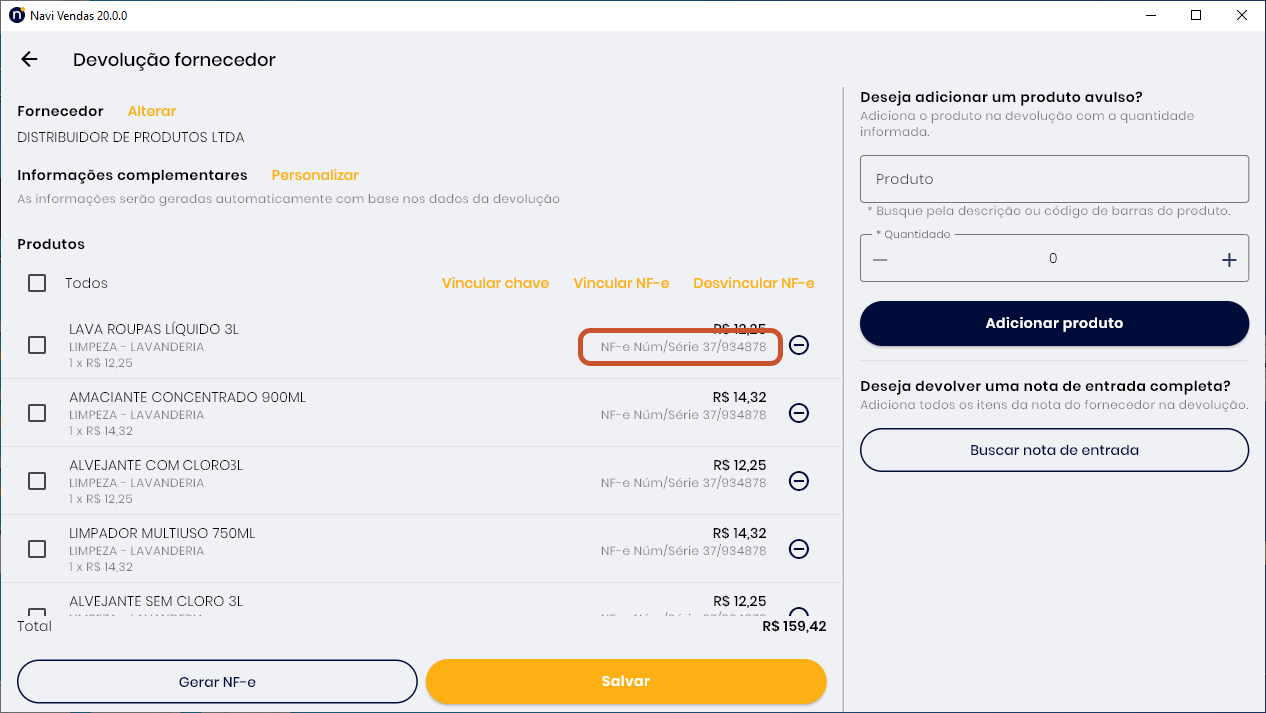
Para remover produtos da lista, clique em ( - ) (remover item).
As “Informações complementares” serão preenchidas automaticamente conforme o conteúdo da nota, podendo conter inclusive informações sobre tributos. Elas aparecerão após clicar em “Salvar” ou “Gerar NF-e”.
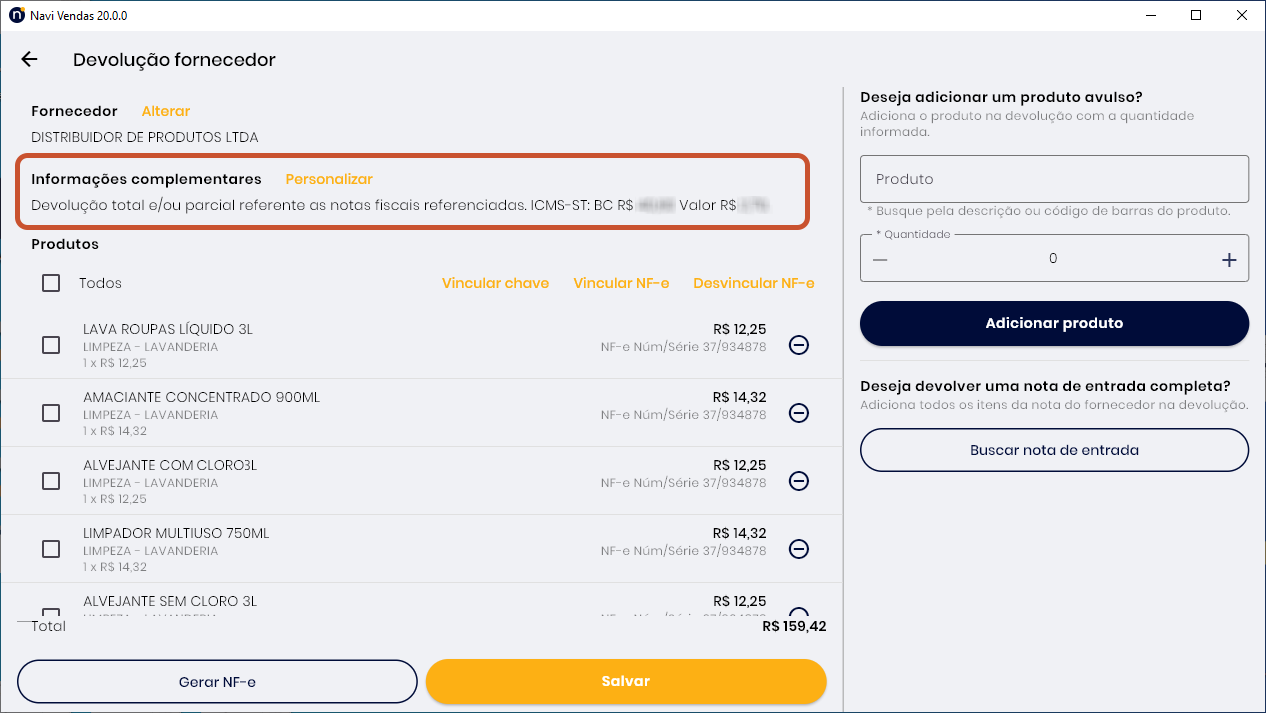
Você pode salvar o preenchimento desta devolução para dar continuidade em outro momento ou, se desejar, apenas dar baixa no estoque desses produtos. Para isso, clique em Salvar.Sua nota de devolução ficará na tela “Devolução fornecedor”.
As devoluções ficam listadas na tela. Você pode utilizar os filtros ao lado para encontrá-las.
Ao acessar uma devolução será possível visualizar o seu Número/Série e também a Chave de acesso.
Se estiver em um dispositivo móvel, clique antes em Notas fiscais.
Na tela aparecerão as opções de: “Compartilhar” e “Cancelar”.
Para remover uma devolução salva em que a NF-e ainda não tenha sido gerada, acesse-a e clique no ícone da lixeira.
Para remover uma devolução com a NF-e gerada, clique em Cancelar. Depois, confirme o cancelamento. A devolução voltará para o estado de somente salva e assim poderá ser excluída também pelo ícone da lixeira.
Observação: Ao excluir uma devolução, os estoques dos produtos serão revertidos.
Desenvolvido por Cervantes Tecnologia - 2025 - CNPJ: 08.833.101/0001-55
Rua Coronel Pacheco, 101, salas 3 e 4 | Torres - RS - Brasil


