Veja neste tutorial, onde e como você pode definir os comprovantes que serão impressos automaticamente após determinada atividade.
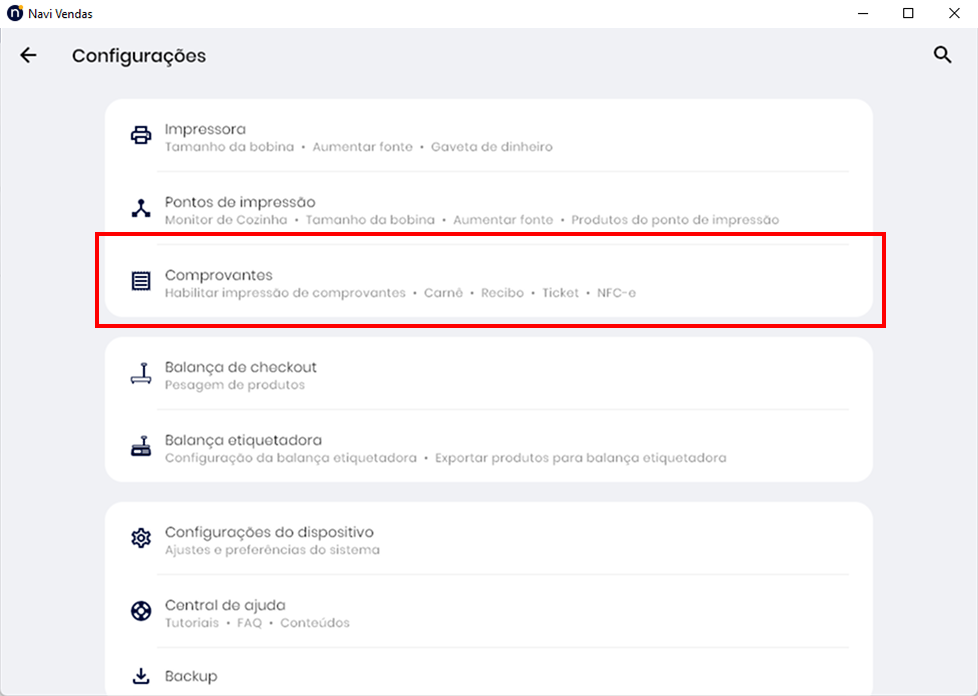
Confira quais comprovantes estão disponíveis para impressão e o que contém em cada comprovante.
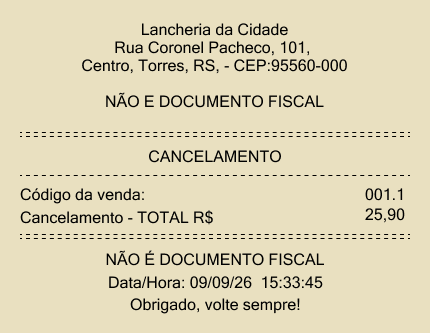
É impresso um comprovante sempre que houver cancelamento de uma negociação, atendimento, sangria ou suprimento.
Exemplo:
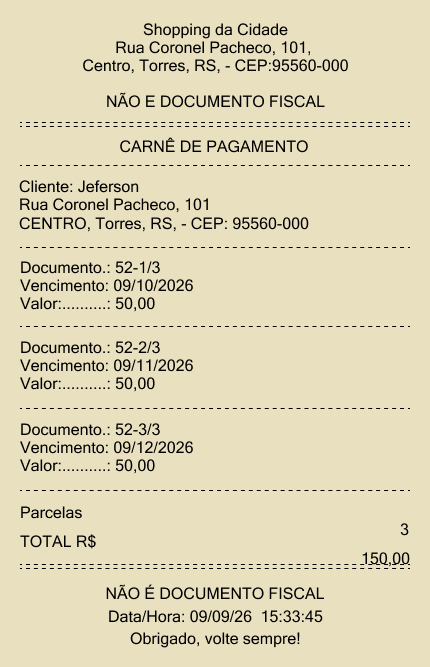
É impresso ao finalizar uma venda com a opção de pagamento “Crediário“ selecionada, será impresso um comprovante com todo o carnê de compra.
Exemplo:
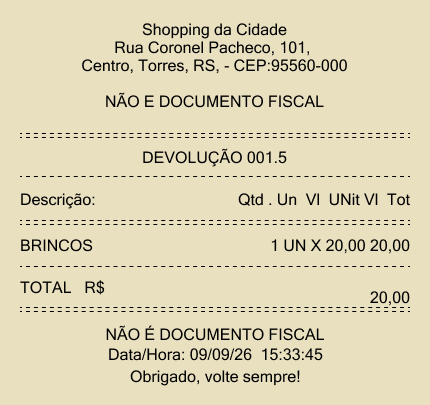
É impresso ao realizar uma devolução no módulo Caixa.
Exemplo:
É impresso um comprovante com os detalhes de fechamento.
Exemplo:
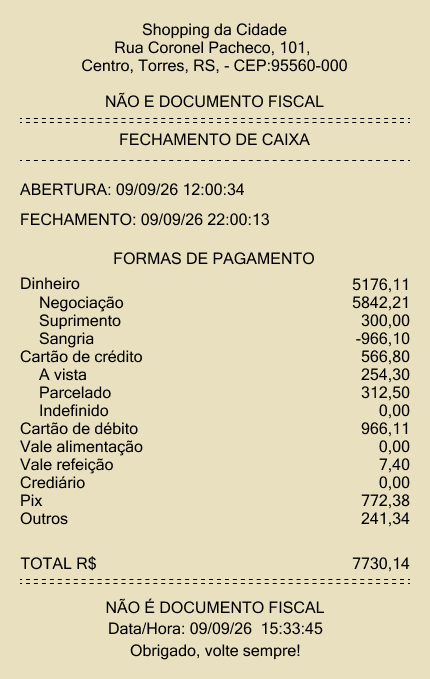
É impresso um comprovante quando a nota for NF-e para cliente com CNPJ e a emissão automática de NF-e estiver habilitada.
Exemplo:
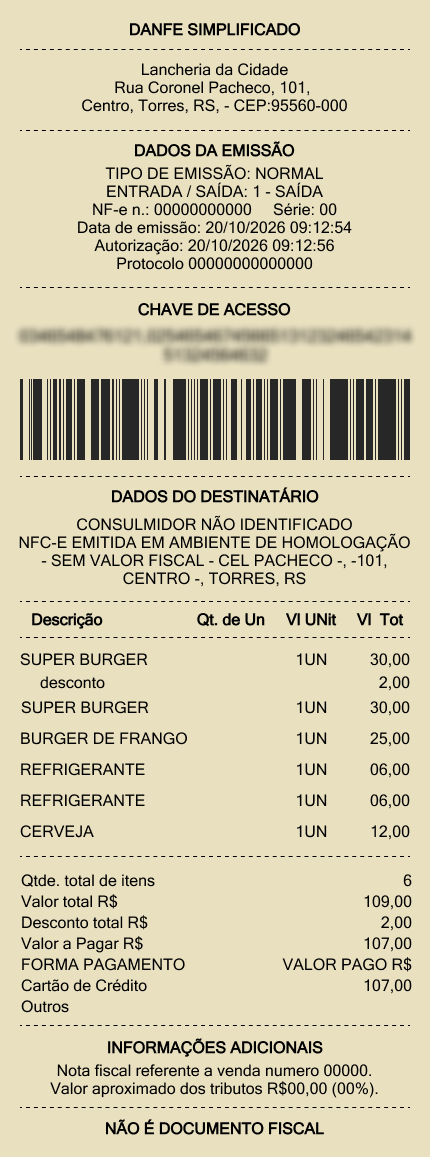
É impresso um comprovante NFC-e.
Exemplo:
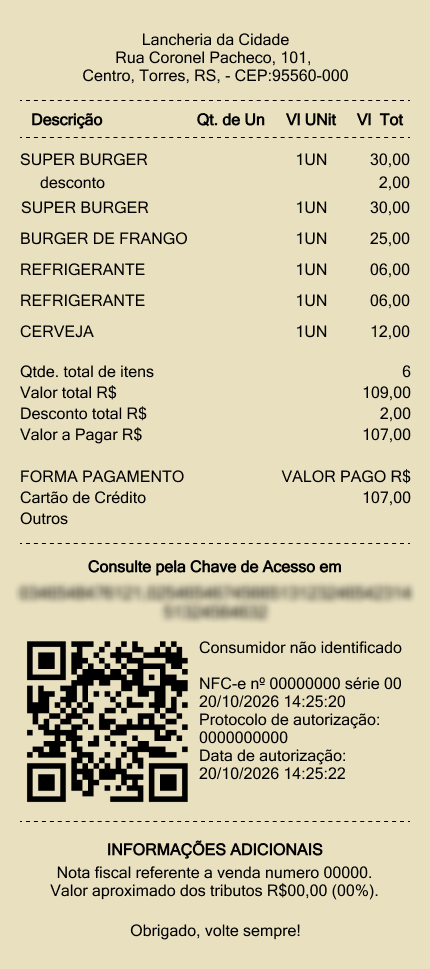
É impresso um ticket com o número de atendimento, data e hora.
Exemplo:

É impresso o pedido ao realizar uma negociação nos módulos Delivery, Mesas/Comandas ou Autoatendimento.
Exemplo:
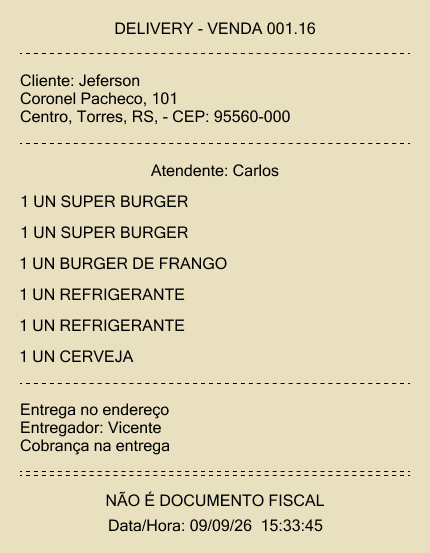


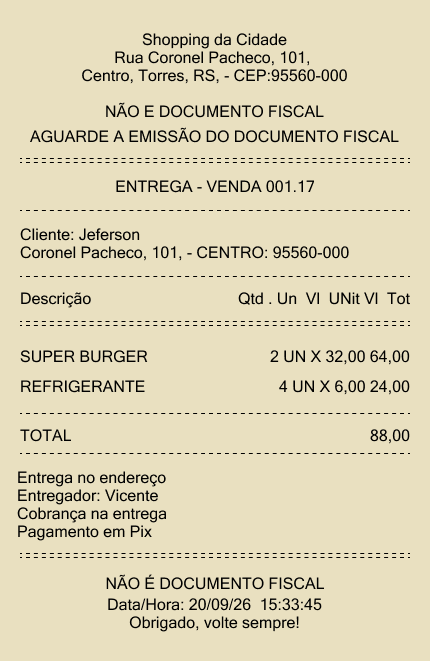
É impresso o pedido ao criar ou confirmar um Delivery do tipo “Entrega no endereço”.
Exemplo:
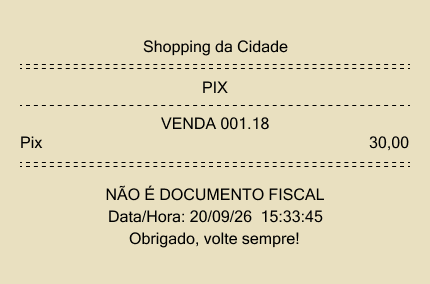
É impresso um comprovante após o cliente realizar um pagamento no Pix nos módulos Caixa, Delivery e Mesas/Comandas.
Exemplo:
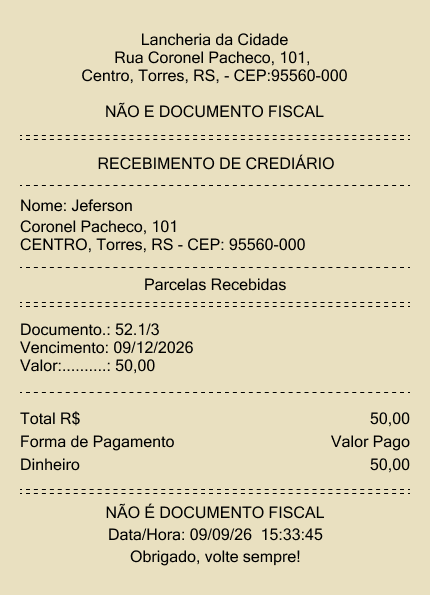
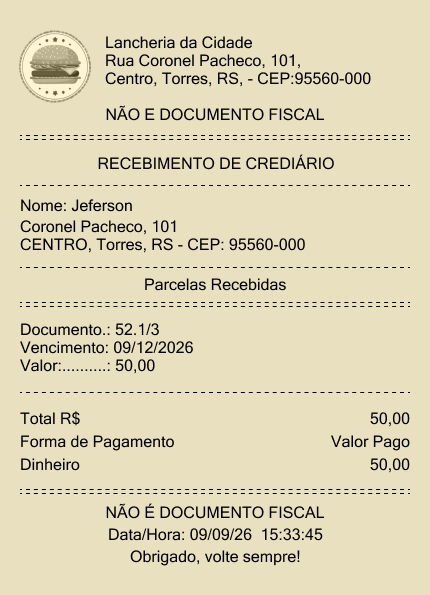
É impresso um comprovante após o cliente realizar um pagamento de um crediário feito.
Exemplo:
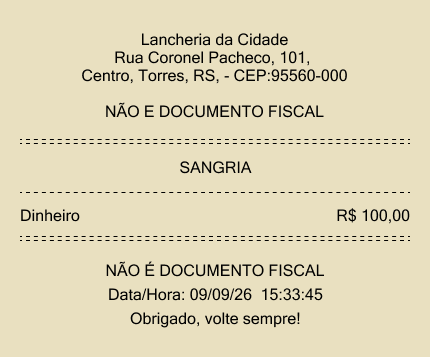
É impresso um comprovante quando for registrada uma retirada no Caixa, ou seja, uma sangria.
Exemplo:
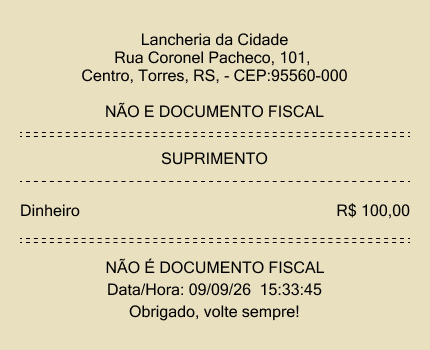
É impresso um comprovante quando for registrada uma entrada no Caixa, ou seja, um suprimento.
Exemplo:
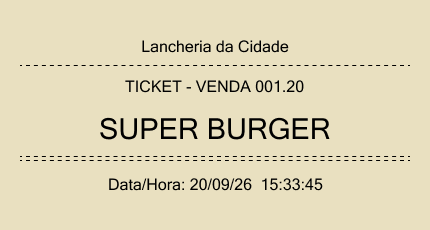
É impresso um ticket para cada produto após a venda nos módulos Caixa, Delivery e Mesas/Comandas.
Exemplo:
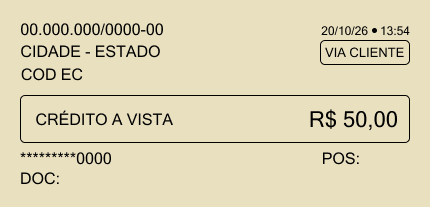
É impresso um comprovante após o cliente realizar um pagamento no cartão.
Exemplo:
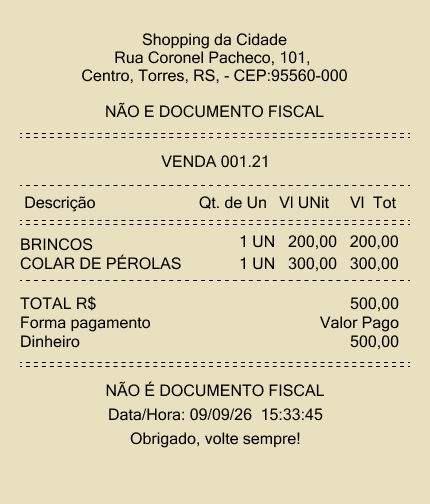
Se o sistema não trabalhar com nota fiscal, ao finalizar uma venda, será emitido um comprovante com as informações da venda.
Exemplo:
Observação: As opções não habilitadas nesta tela continuarão disponíveis para impressão de forma manual.
Com essa opção marcada, é impresso nos comprovantes a logomarca configurada nos dados da empresa.
Exemplo:
Desenvolvido por Cervantes Tecnologia - 2025 - CNPJ: 08.833.101/0001-55
Rua Coronel Pacheco, 101, salas 3 e 4 | Torres - RS - Brasil


