No tutorial a seguir mostraremos como fazer a divisão do pagamento no Navi Vendas com o atendimento por mesas ou comandas. Esse recurso permite selecionar apenas os itens que deseja pagar e, até mesmo, fracionar o valor de um único item para que ele seja pago por mais pessoas.
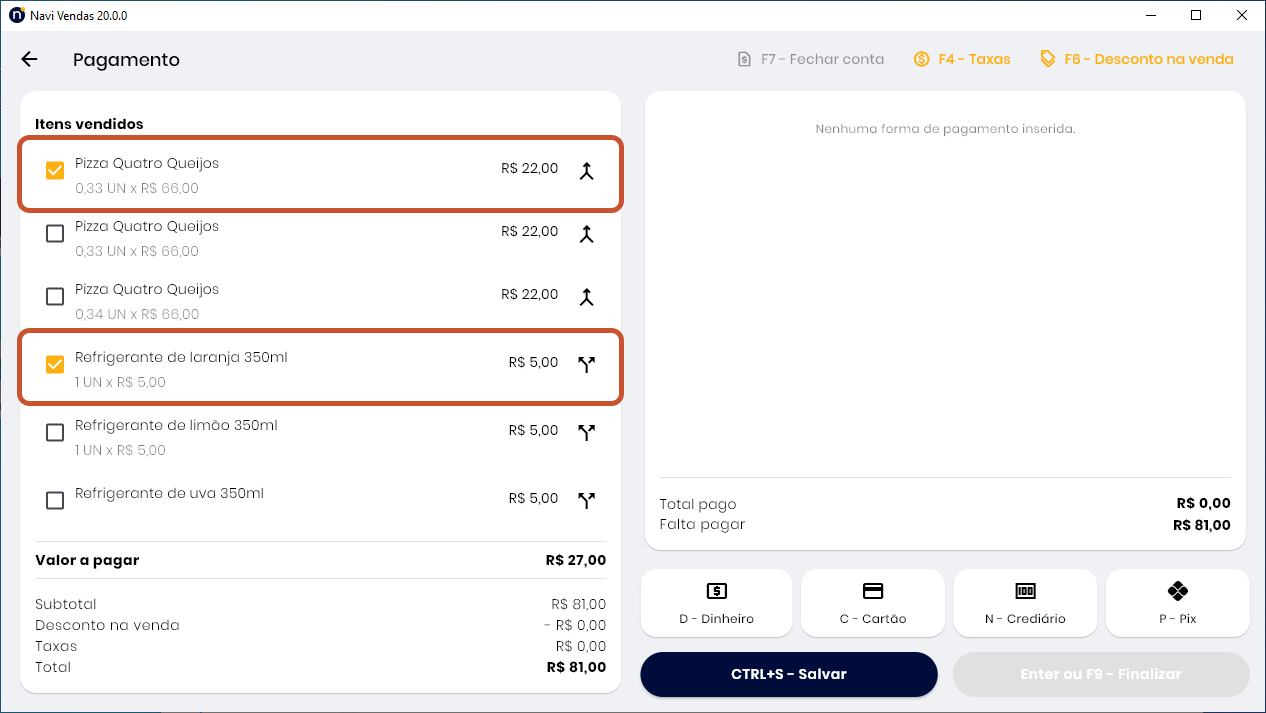
Para exemplificar esse recurso, imagine que três pessoas estão pagando a conta no restaurante. Elas consumiram 1 pizza e 3 refrigerantes. Cada uma vai pagar o seu próprio refrigerante, mas pedem para você dividir o valor da pizza igualmente entre as três.
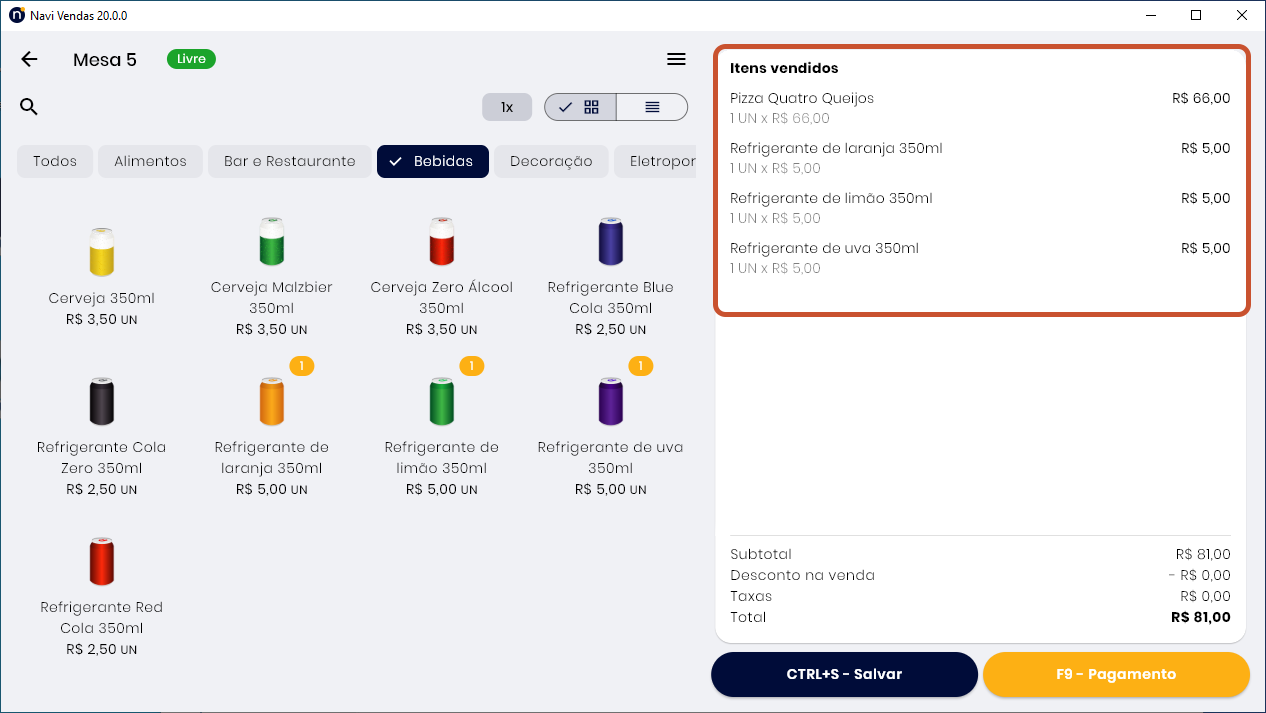
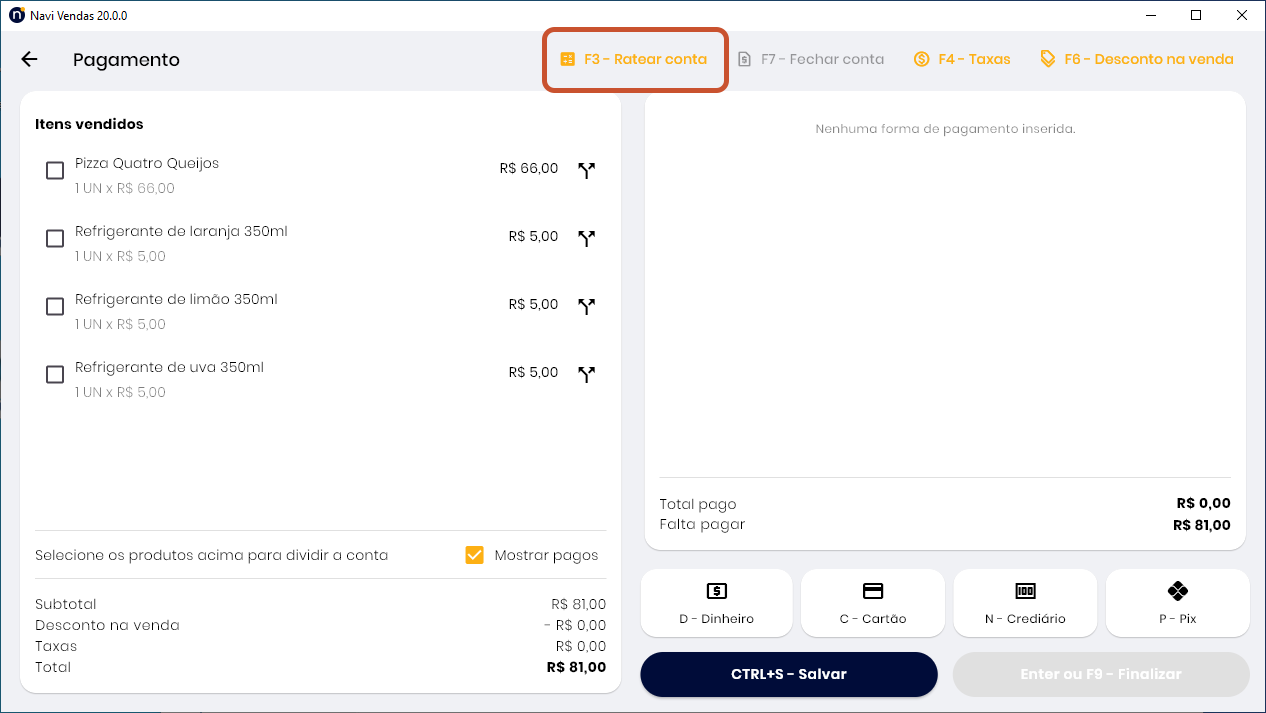
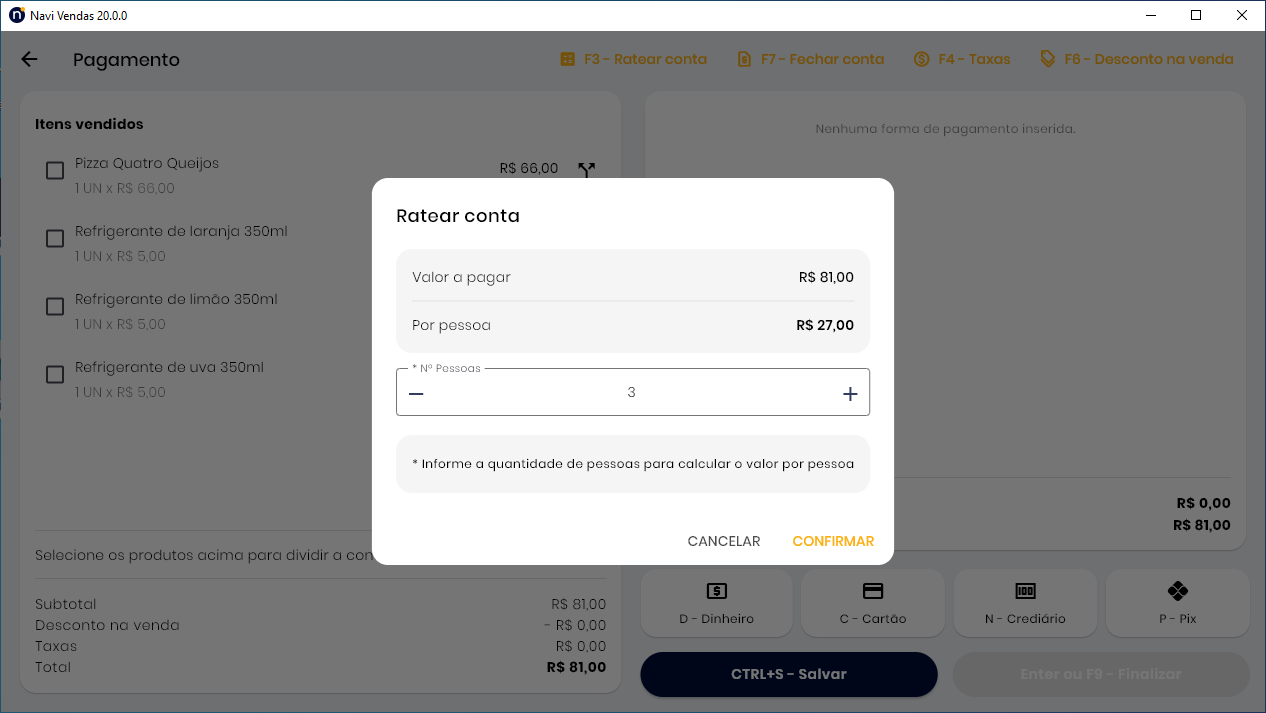
Na tela de pagamento, você só consegue pagar os itens que estiverem selecionados.
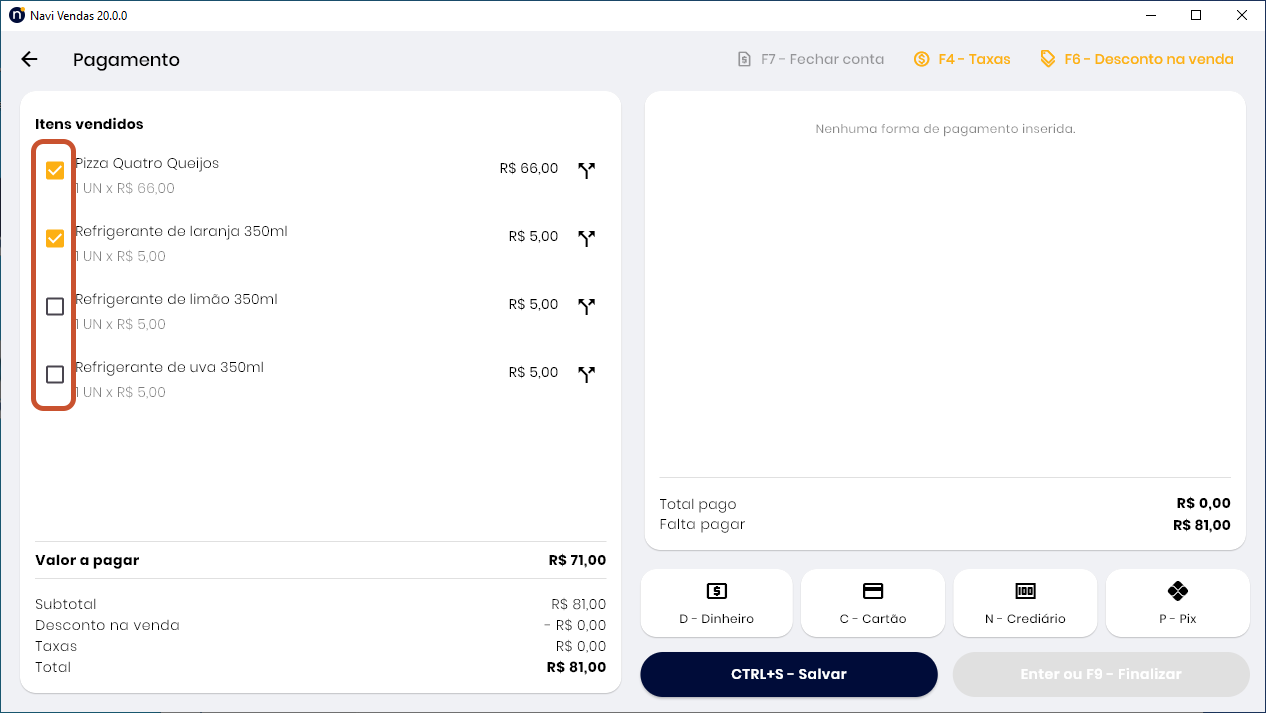
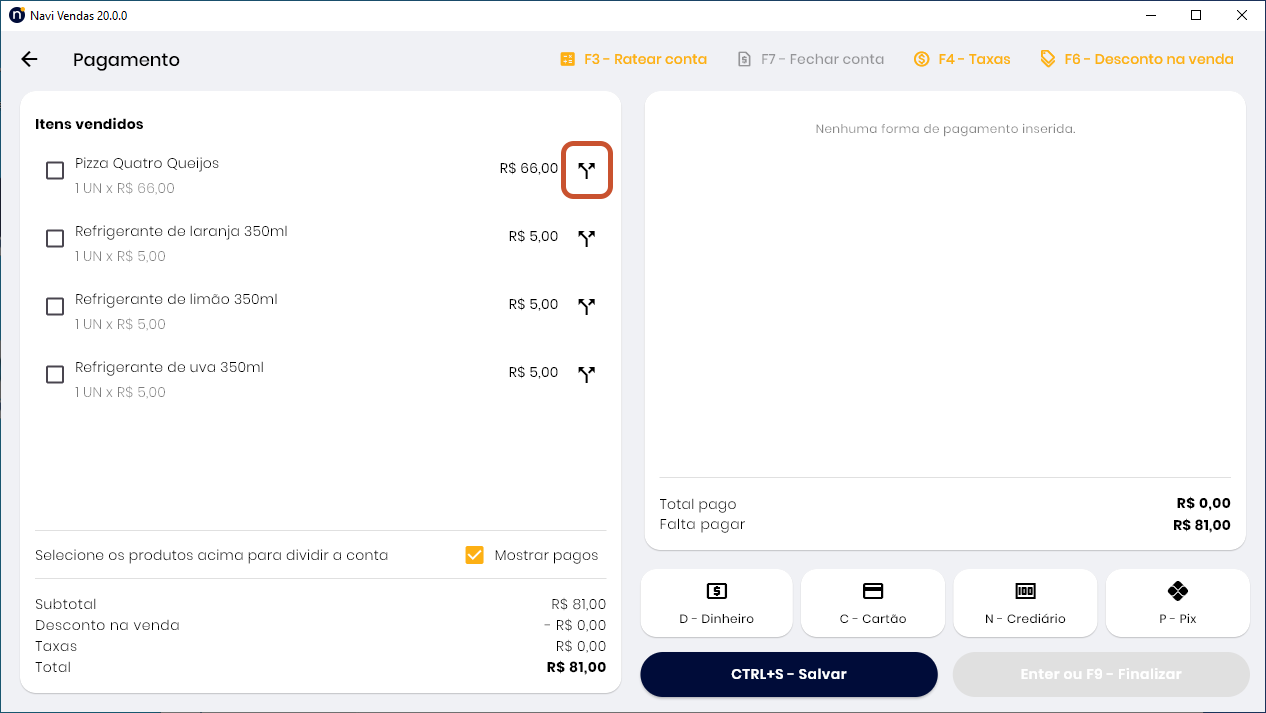
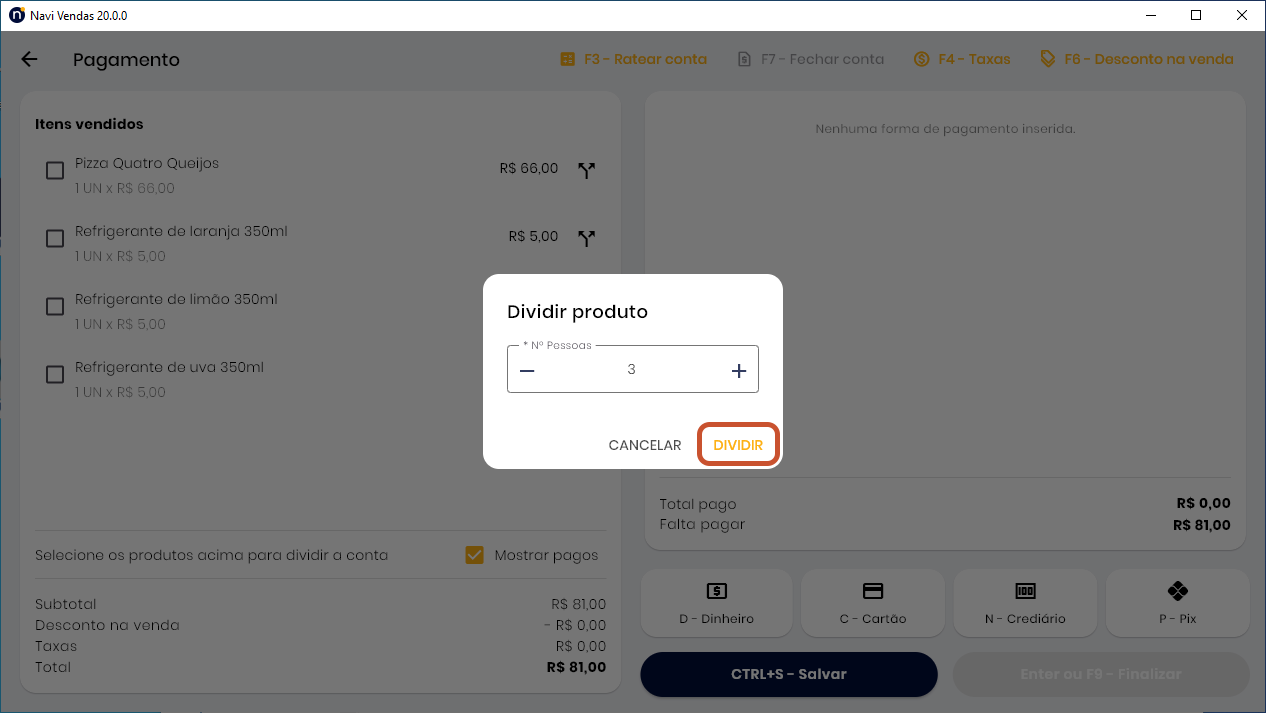
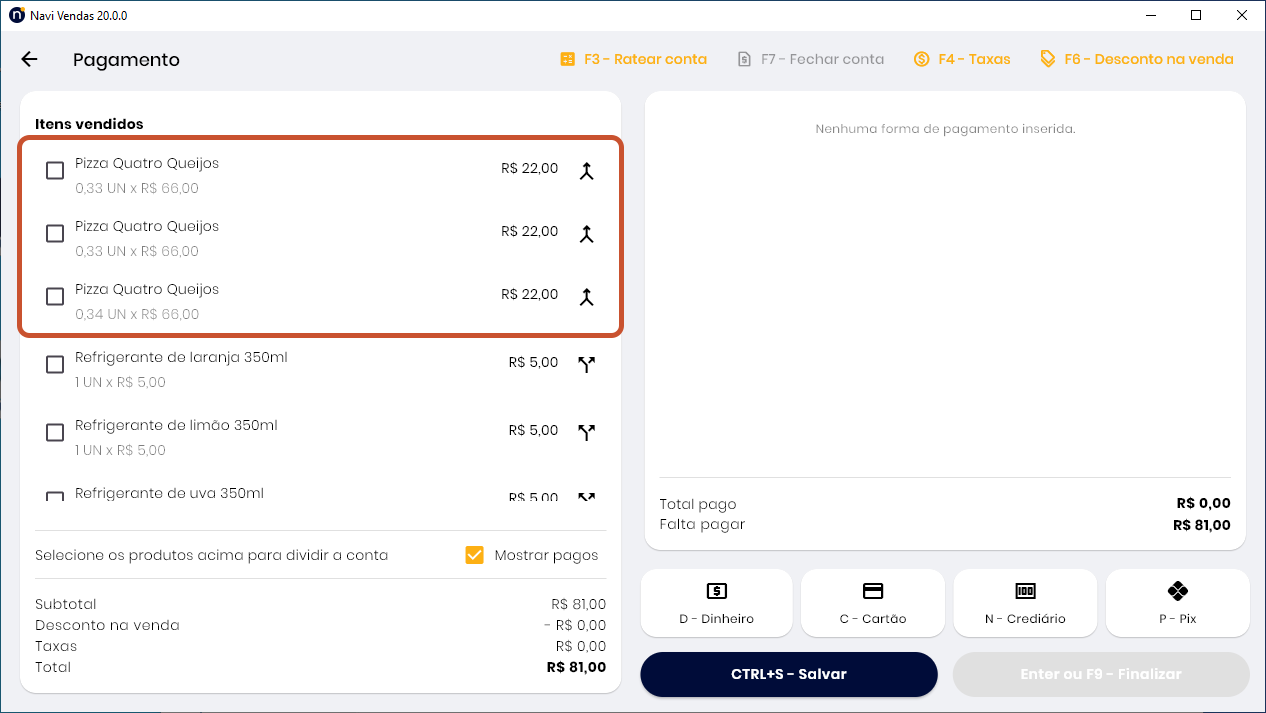
Observação: Taxas de serviço do tipo “(R$) Valor monetário” também podem ser divididas. Para criar “Taxas de serviço” acesse Config > Mesas e comandas > Configurar taxas de serviço.
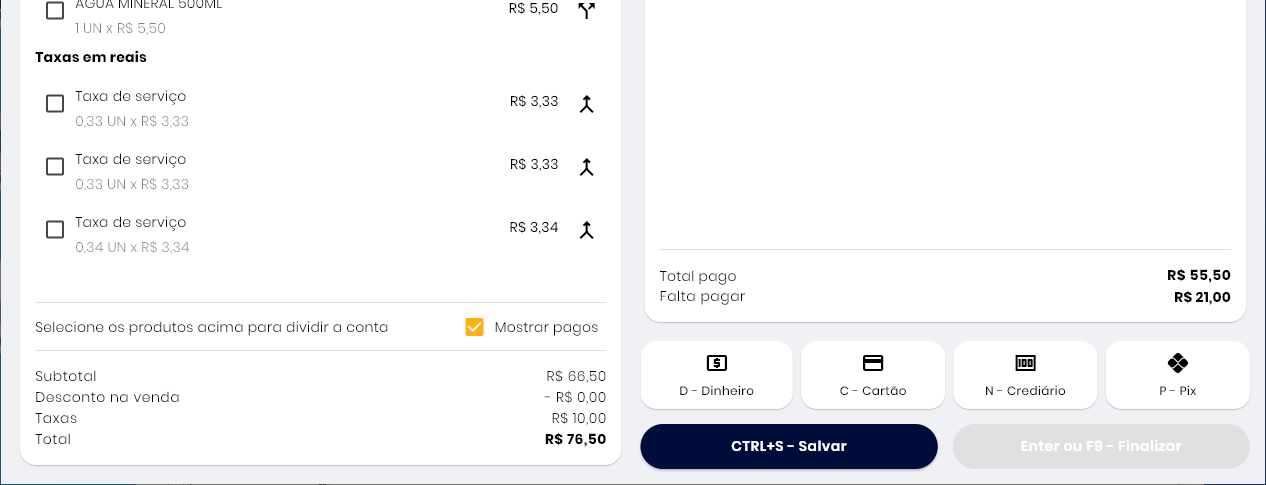
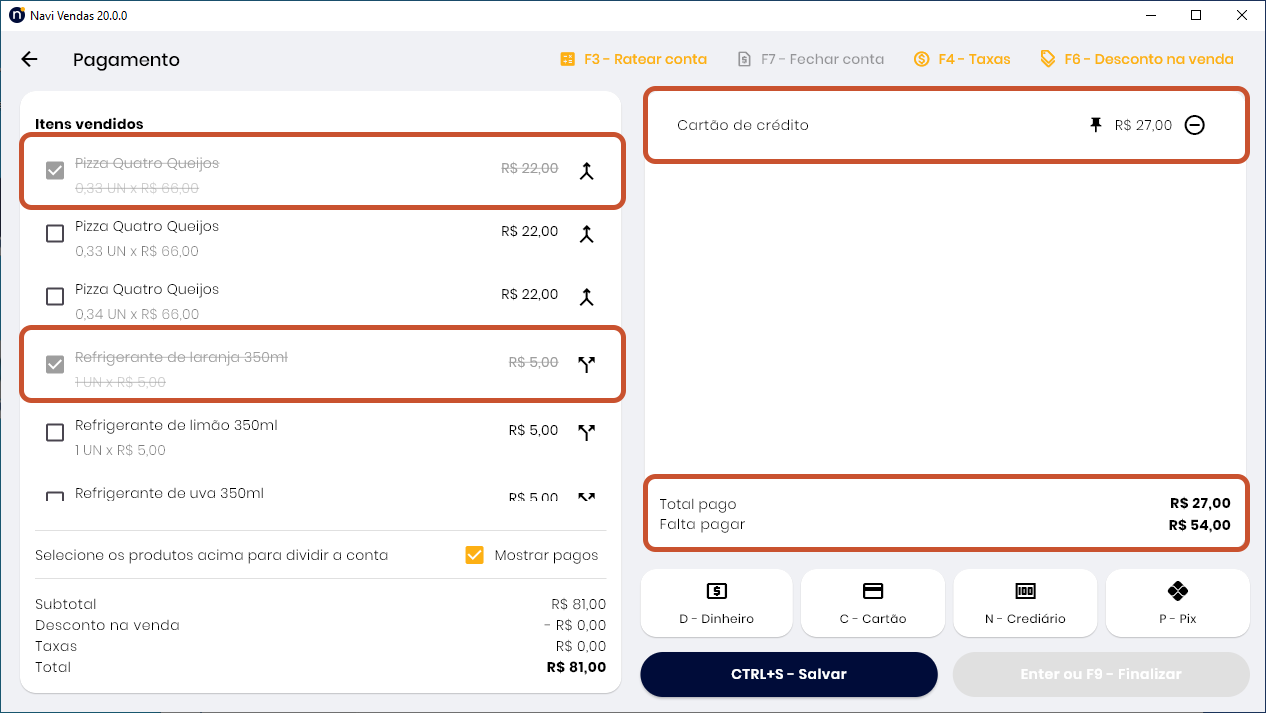
Perceba que os itens pagos ficam riscados e a tela mostra o “total pago” e o que “falta pagar”.
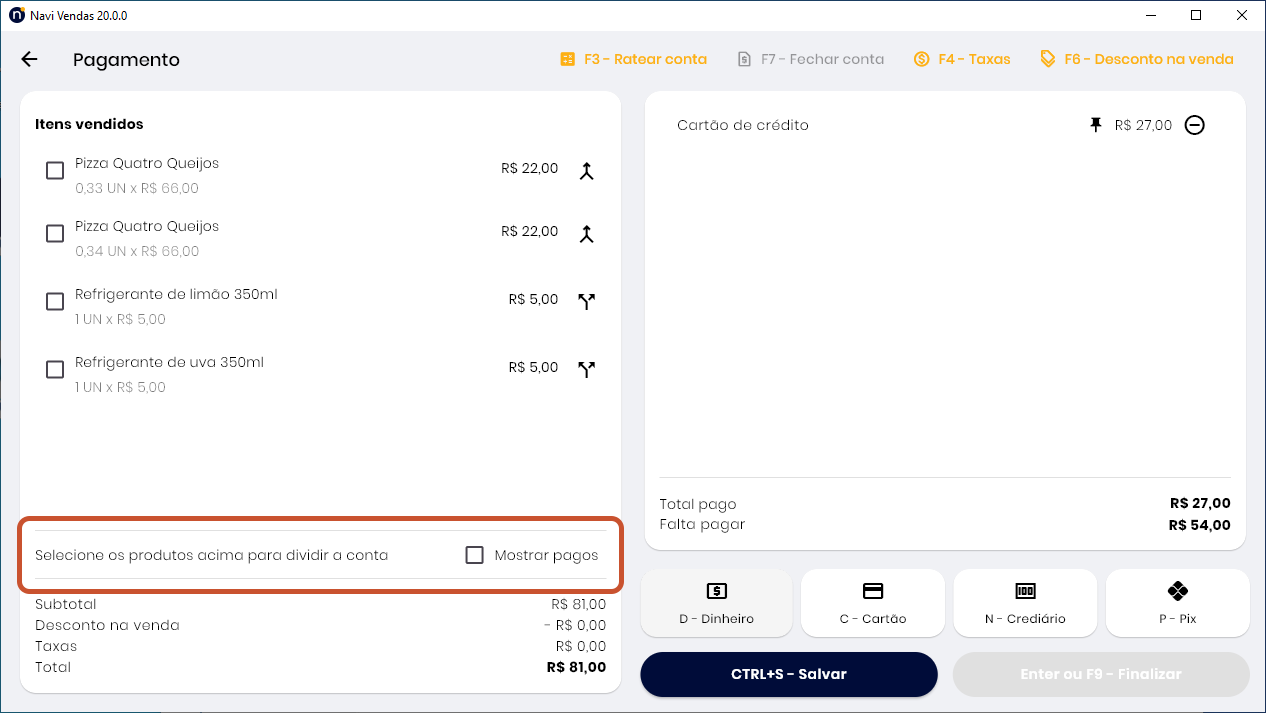
Agora é possível habilitar ou desabilitar a opção para Mostrar pagos.
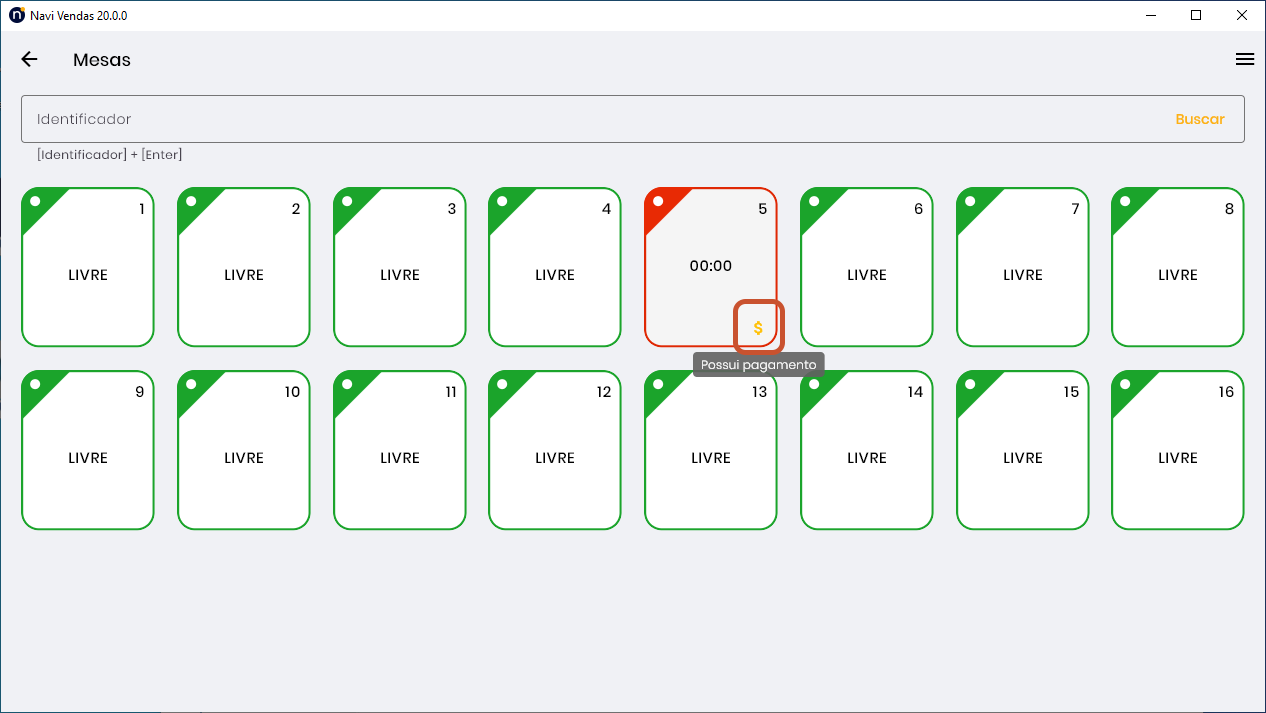
Perceba que a mesa está ocupada e mostra um indicativo de que possui pagamento realizado.
Desenvolvido por Cervantes Tecnologia - 2025 - CNPJ: 08.833.101/0001-55
Rua Coronel Pacheco, 101, salas 3 e 4 | Torres - RS - Brasil


