Neste tutorial você verá como definir quais formas de pagamento estarão disponíveis na tela de finalização da negociação.
Veja também como definir uma das formas de pagamento como “padrão”, para que ela seja sugerida automaticamente na tela de pagamento.
O acesso à tela de customização do PDV exige a permissão de usuários administradores ou supervisores.
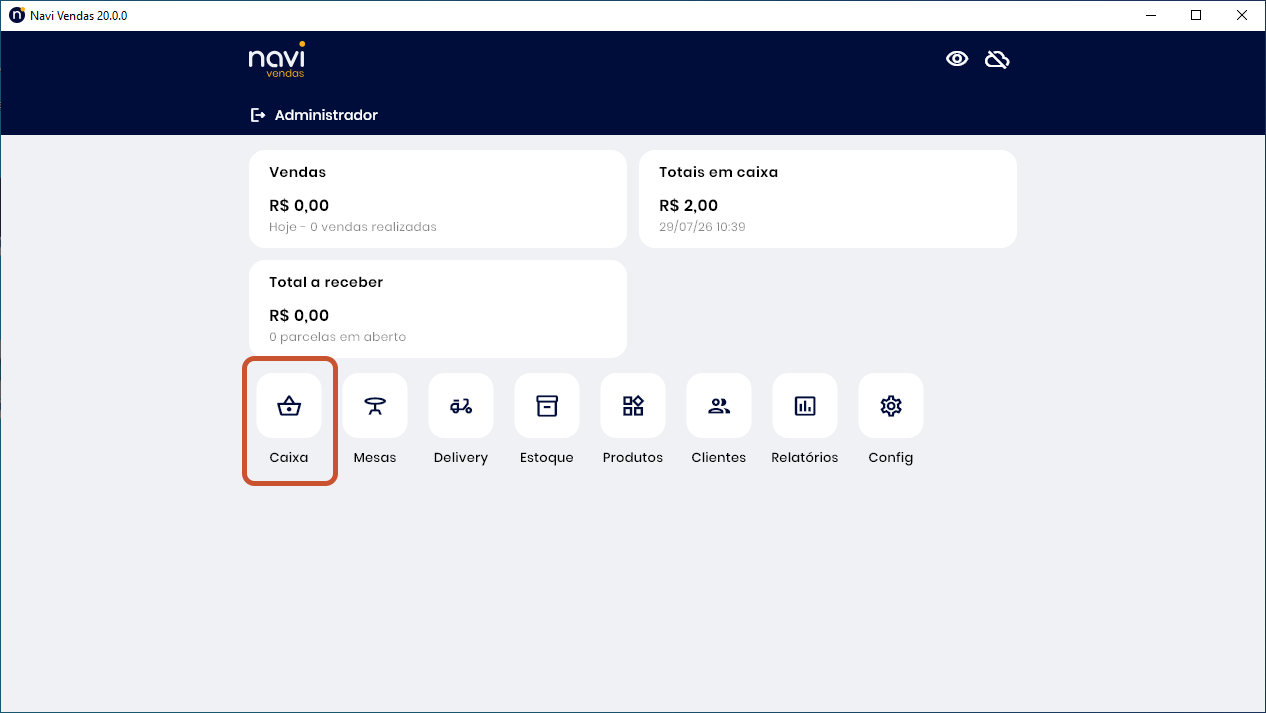
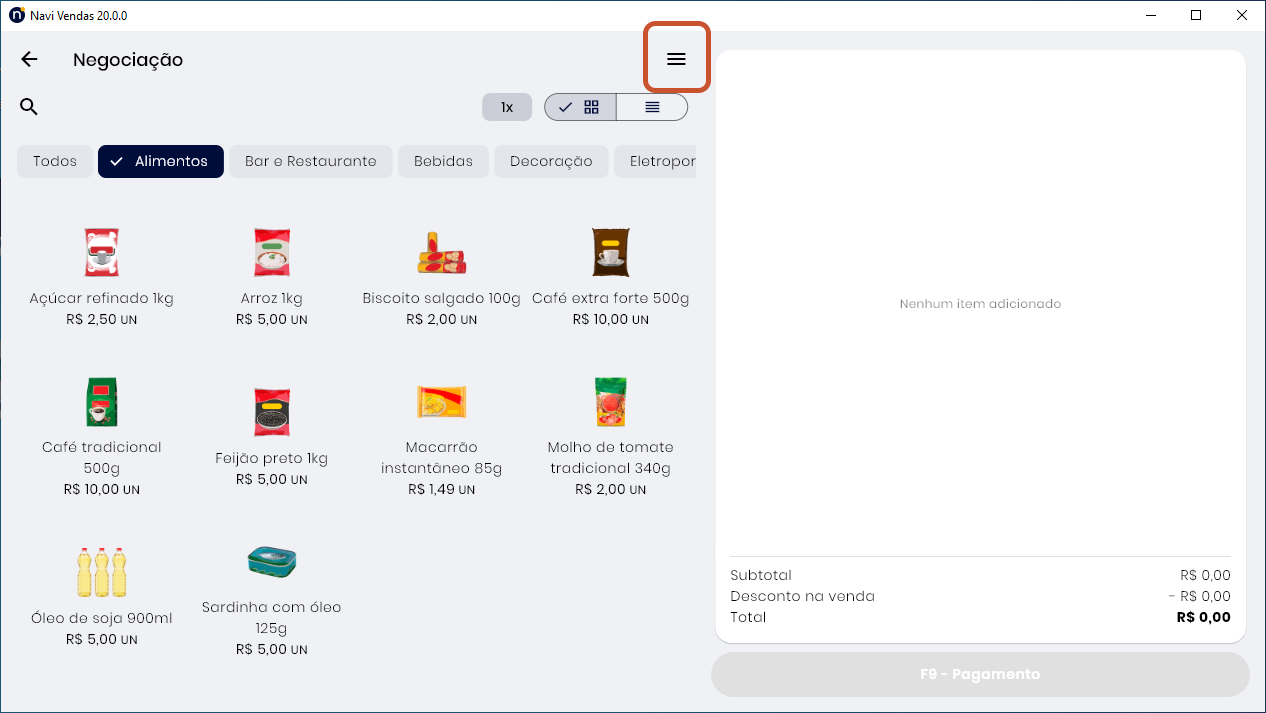
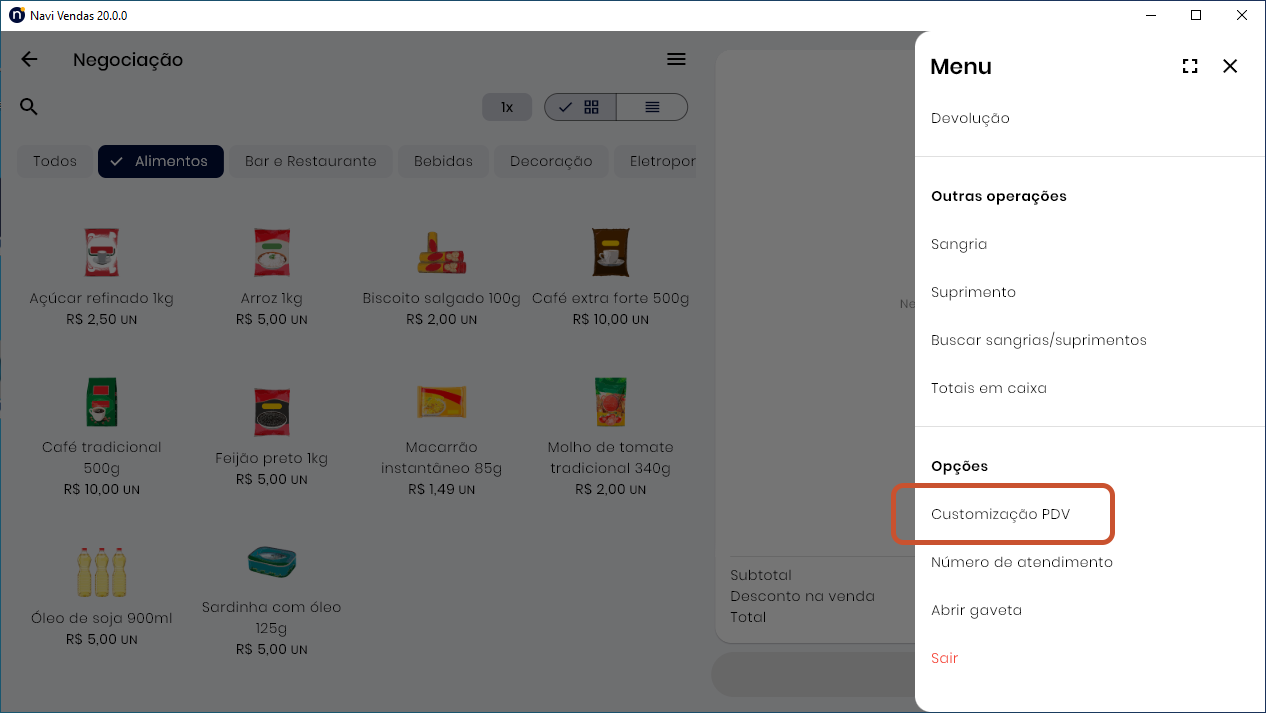
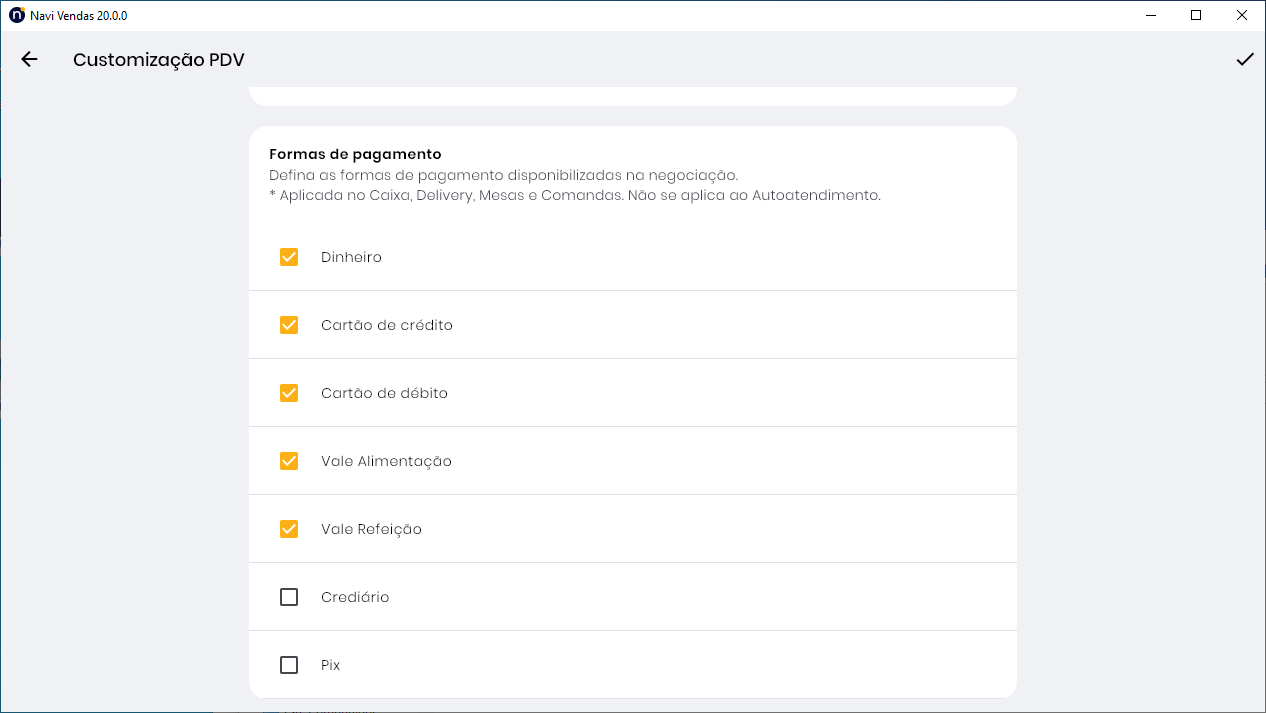
As formas de pagamento habilitadas nessa configuração ficarão disponíveis nos módulos “Caixa”, “Delivery” e “Mesas/Comandas”. Esta configuração não se aplica ao recurso de “Autoatendimento”.
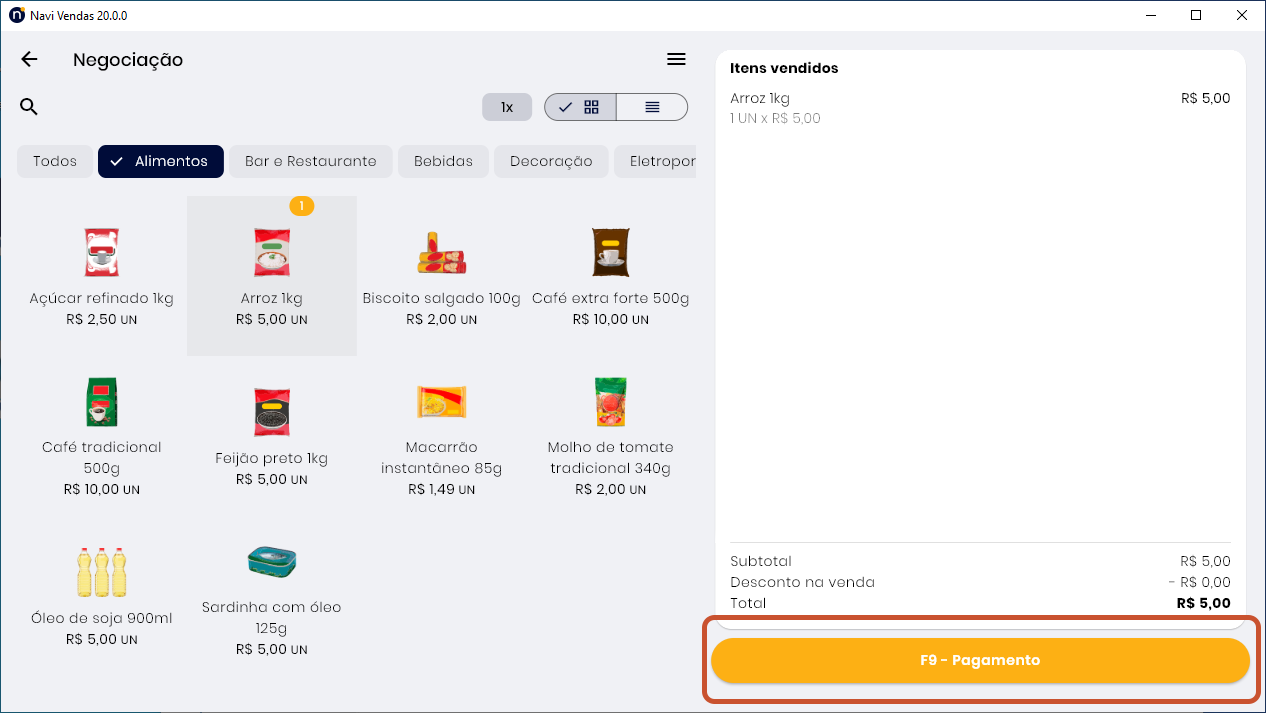
As formas de pagamento adicionadas estarão disponíveis na tela de pagamento.
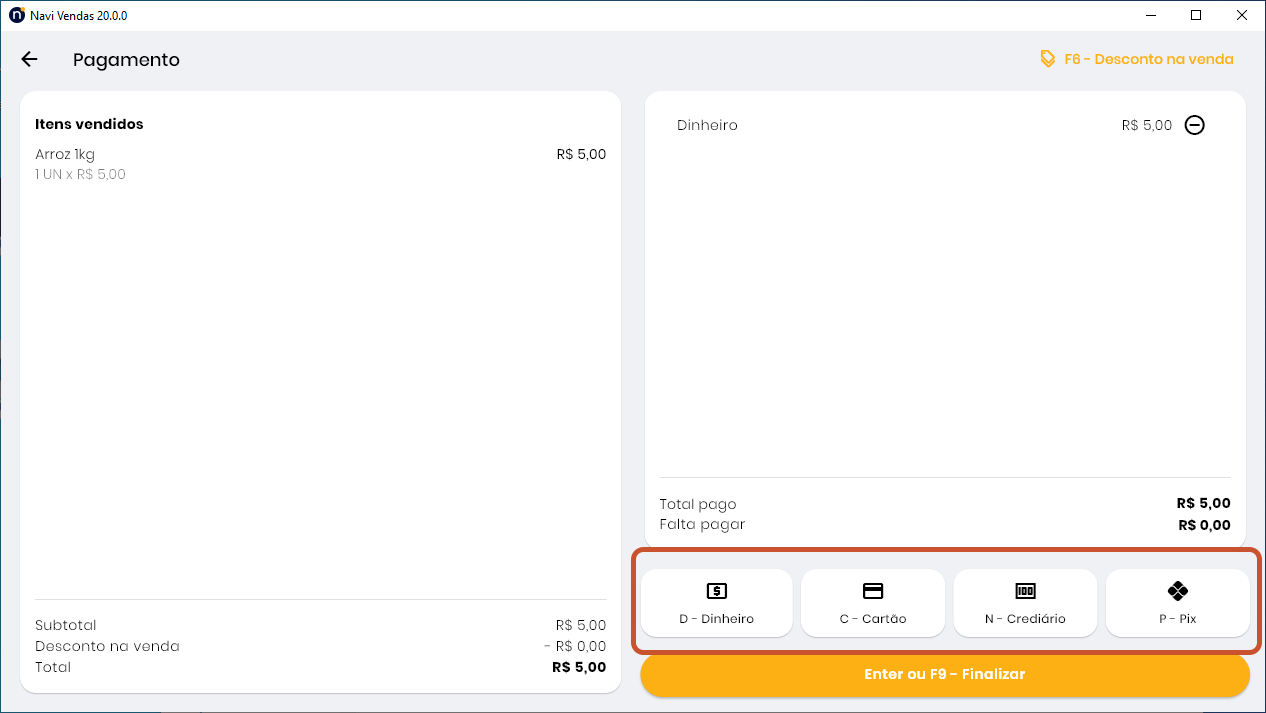
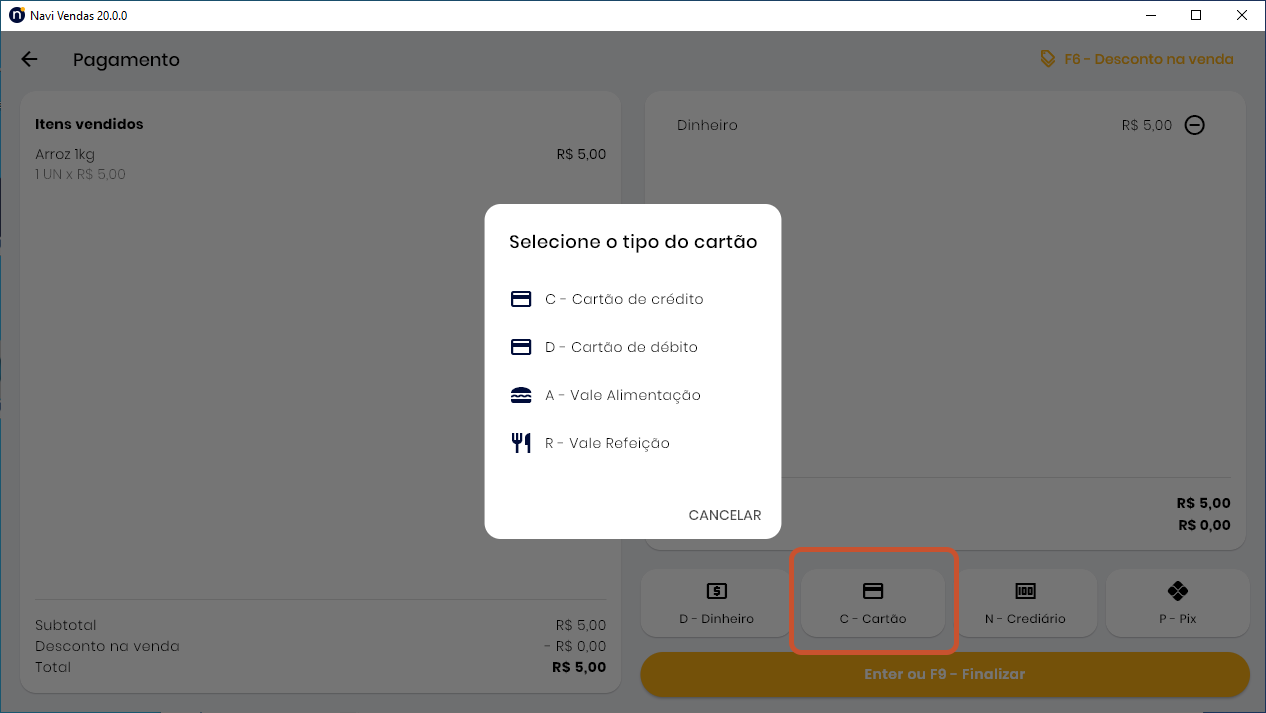
A opção C - Cartão contêm as formas de pagamento:
Se desejar, é possível definir uma das formas de pagamento como “padrão”. Assim, no momento do pagamento ela será sugerida automaticamente.
Essa opção está disponível apenas para o módulo Caixa.
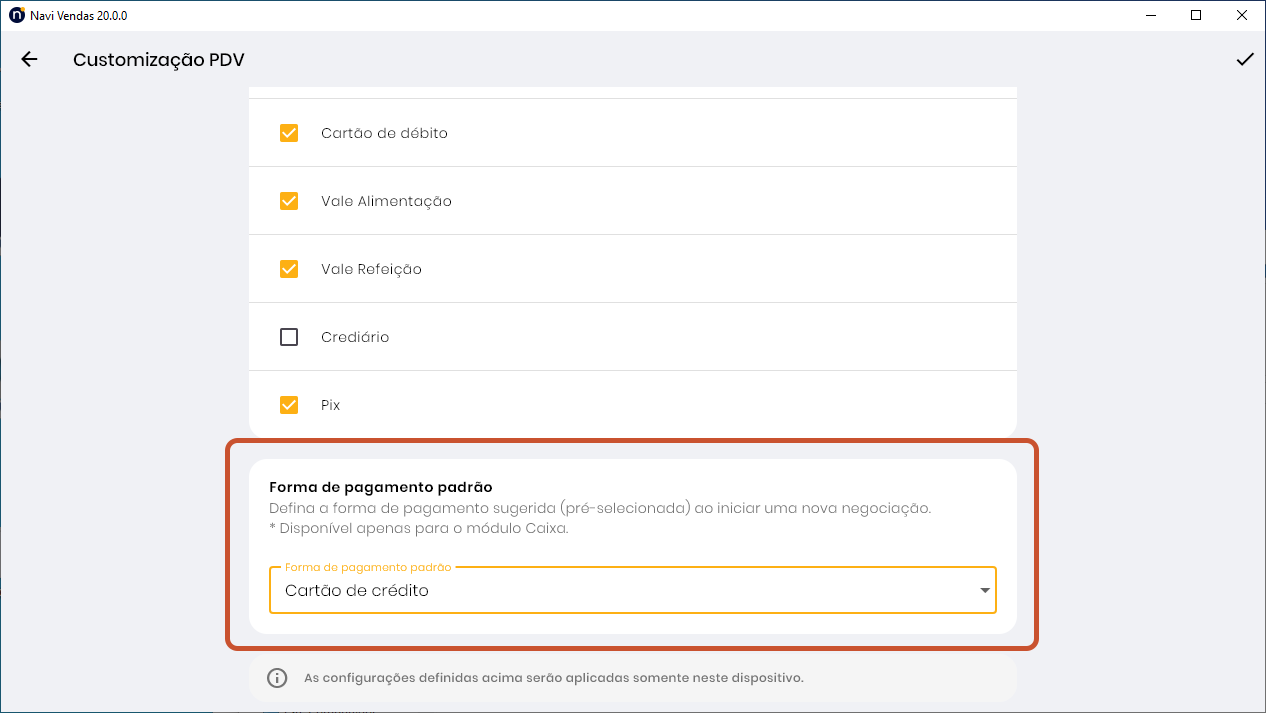
A forma de pagamento padrão será sugerida ao finalizar a negociação. Você poderá removê-la ou também combinar com outras formas de pagamento.
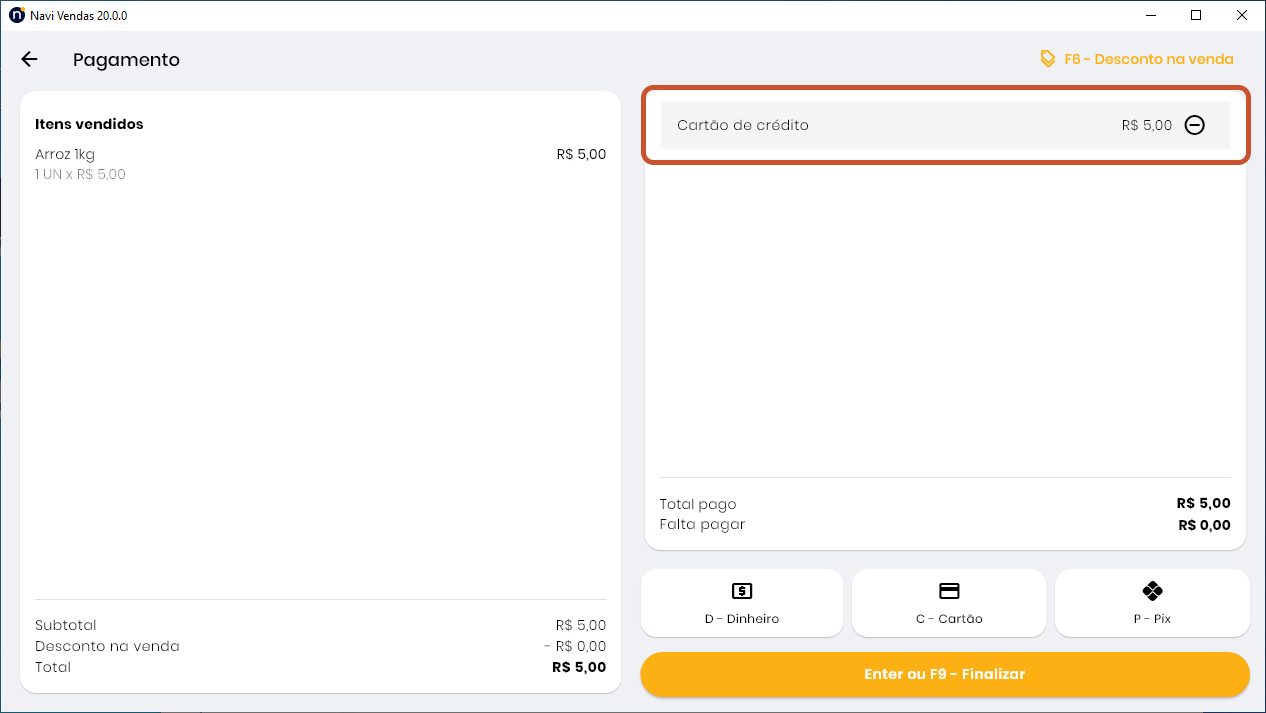
Se desejar que nenhuma forma de pagamento seja carregada automaticamente, basta deixar selecionada a opção Sem forma de pagamento padrão. Em seguida, salve a alteração.
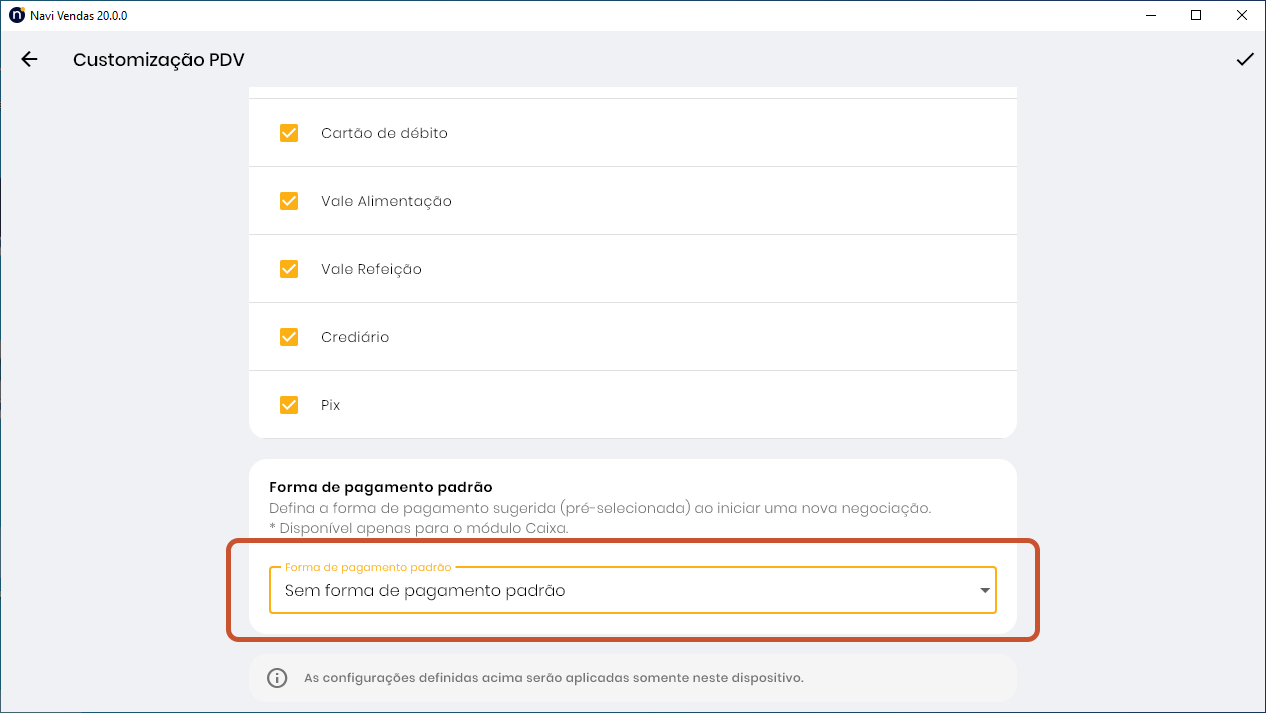
As configurações definidas na tela de customização PDV serão aplicadas somente no dispositivo onde estão sendo realizadas.
Desenvolvido por Cervantes Tecnologia - 2025 - CNPJ: 08.833.101/0001-55
Rua Coronel Pacheco, 101, salas 3 e 4 | Torres - RS - Brasil


